

NotebookLM ist ein KI-gestützter Recherche- und Schreibassistent von Google mit einer besonderen Eigenschaft: Er arbeitet ausschließlich mit den von Ihnen bereitgestellten Quellen. Sie entscheiden somit ganz bewusst, welche Inhalte und Dokumente in die Analyse einfließen und behalten so jederzeit die Kontrolle über die Informationsgrundlage.
Ob PDFs, Google Docs, Webseiten, YouTube-Videos oder Textdateien: NotebookLM hilft dabei, umfangreiche Inhalte schnell zu analysieren, zu strukturieren und miteinander zu verknüpfen. Komplexe Sachverhalte lassen sich verständlich zusammenfassen, gezielte Fragen können direkt aus den Quellen beantwortet werden und mögliche Wissenslücken werden sichtbar gemacht. Darüber hinaus unterstützt das Tool Sie bei der Erstellung von Gliederungen, FAQs oder Briefing-Dokumenten und bietet visuelle und auditive Formate wie Mindmaps, Audio-Zusammenfassungen oder sogar KI-generierte Podcasts zu den bereitgestellten Inhalten.
Hauptvorteile – insbesondere für Unternehmen – sind:
- Die Daten, die Sie in der Anwendung benutzen, verwendet Google nicht für das Training des KI-Modells. Den Datenschutz können Sie je nach verwendetem Konto individuell einstellen.
- Sie können vertrauliche Daten verwenden. Die Ergebnisse basieren ausschließlich auf den gewünschten und in NotebookLM hochgeladenen Daten.
- Sie können mit allen gängigen Datei-Formaten arbeiten.
- Die Stärken der KI-Sprachmodelle stehen trotzdem in vollem Umfang zur Verfügung.
- Die Notebooks in der Anwendung können Sie im Multi-User-Betrieb auch teilen. Dabei gibt es verschiedene Arten von Nutzern und Rechten, vom Teilen einzelner Ergebnisse bis zum gemeinsamen Bearbeiten von ganzen Notebooks.
So funktioniert die Anwendung von Notebook LM
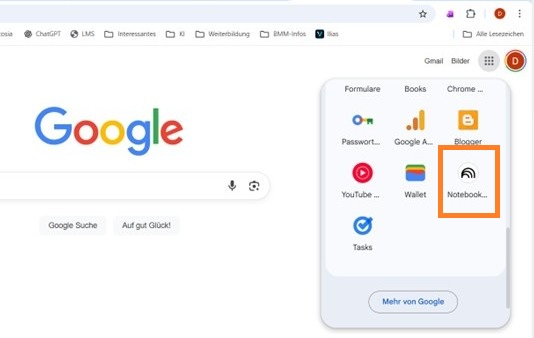
Rufen Sie den KI-Assitenten über folgenden Link: Google NotebookLM auf oder klicken Sie auf die entsprechende Schaltfläche auf der Google Startseite
Wenn Sie NotebookLM das erste Mal öffnen, empfiehlt es sich, sich zunächst das bereits verfügbare Notebook „Introduction to NotebookLM“ anzuschauen, dort finden Sie alle Informationen zur Nutzung.
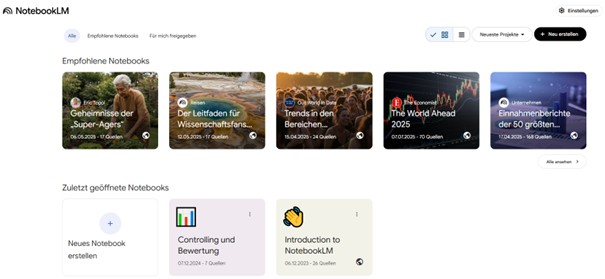
Jedes Notebook in der Anwendung wird in einer dreigeteilten Ansicht dargestellt.
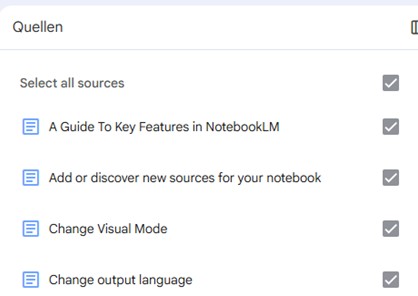
Links können Sie die gewünschten Quellen hinterlegen und finden dort die Übersicht der bereits verfügbaren Dokumente:
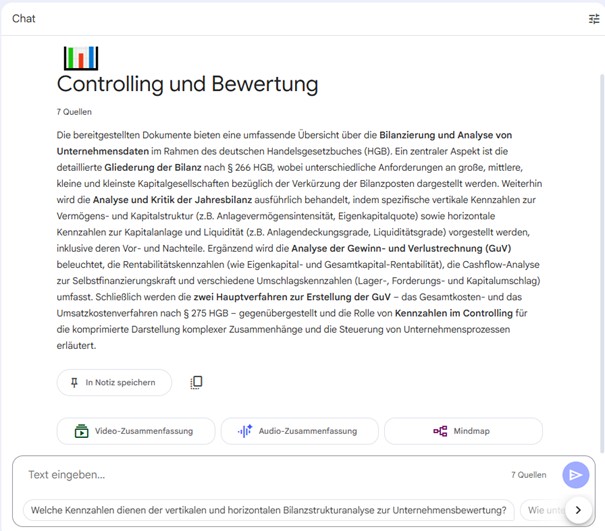
In der Mitte ist Platz für die Kommunikation mit der Anwendung mit Prompts, so wie es aus anderen KI-Anwendungen vertraut ist. Hier können Sie Wissensfragen zum Inhalt des Notebooks stellen. Auch Anweisungen zur Erstellung von neuen Dokumenten wie Reports, Videos, Notizen usw. sind hier möglich.
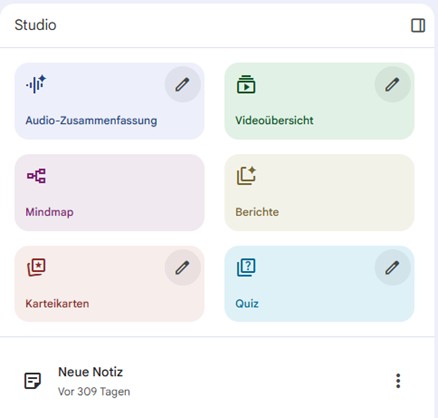
Rechts schließlich können Sie Auswählen, welche Art von Ergebnis Sie erstellen lassen möchten. Später sehen Sie dort auch die Ergebnisse Ihrer Arbeit, also Dokumente wie Zusammenfassungen, Video- und Audiodateien, FAQs usw. Sie können dabei sowohl auf die vorhandenen Vorlagen zurückgreifen als auch über den Chat in der Mitte eigene Vorgaben definieren.
Probieren Sie NotebookLM nun mit Ihren eigenen Themen aus. So finden Sie am Besten heraus, ob dieser KI-Assistent Ihnen Zeit sparen und Ihre Arbeit effizienter machen kann.
Seminartipp: Künstliche Intelligenz (KI) im Büroalltag
Sie möchten sich oder Ihre Mitarbeitende zu den verschiedenen KI-Tools, die Ihnen im Büroalltag zur Verfügung stehen, weiterbilden? Sind Sie neugierig darauf, wie künstliche Intelligenz (KI) Ihren Büroalltag erleichtern kann? In unserem neuen Seminar erhalten Sie eine erste Einführung in die vielfältigen Möglichkeiten der generativen KI und deren Anwendungsmöglichkeiten.
