

Wer regelmäßig mit Daten arbeitet, kennt diese Situation: Mehrere Informationen wurden gemeinsam in einer einzigen Zelle erfasst, für die weitere Bearbeitung werden sie jedoch in separaten Spalten benötigt. Ein typisches Beispiel sind Adressdaten, bei denen etwa Straße, Hausnummer, Postleitzahl und Ort zunächst zusammengefasst vorliegen. Für eine strukturierte Auswertung oder Weiterverarbeitung ist es daher oft notwendig, diese Inhalte sauber voneinander zu trennen.
So funktioniert es:
Eine Funktion, die dabei schnell Abhilfe schaffen kann, ist Text in Spalten, die Sie im Reiter Daten im Bereich Datentools finden.
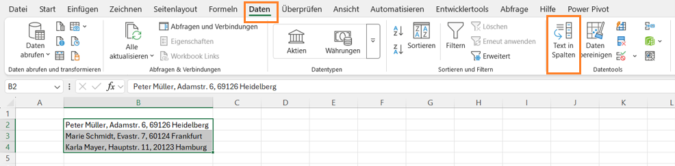
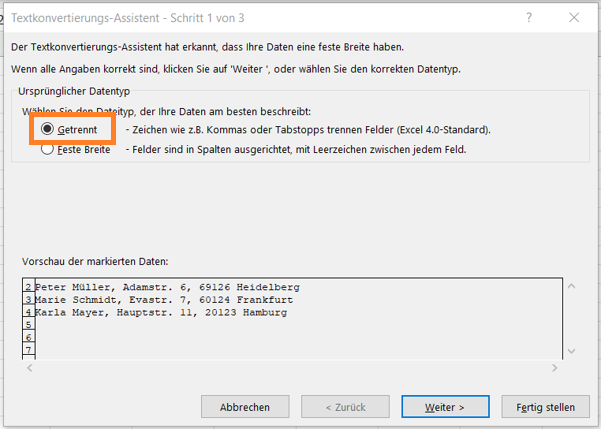
Markieren Sie zunächst die Spalten, der Inhalt(e) getrennt werden sollen und klicken Sie anschließend auf Text in Spalten, wählen Sie als Datentyp Getrennt“und klicken dann auf Weiter.
Im nächsten Fenster wählen Sie nun das Trennzeichen, das im Text verwendet wurde. In unserem Beispiel wäre dies Komma.
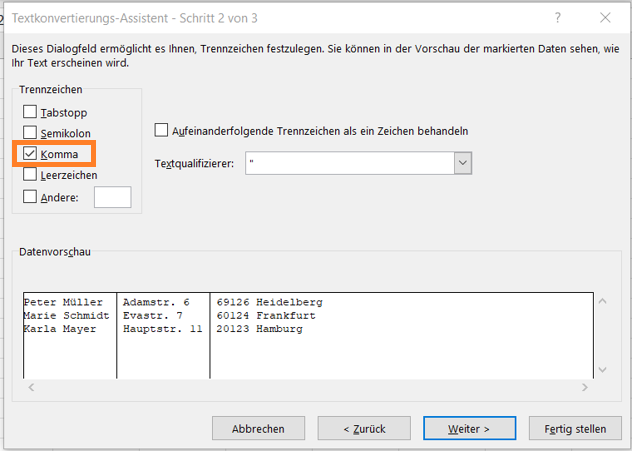
In der Datenvorschau können Sie das Ergebnis prüfen, der Text aus dem Beispiel wurde korrekt in 3 Spalten übertragen.
Im nächsten Fenster können Sie bei Bedarf noch spezifische Datenformate für die einzelnen Spalten vergeben und die gewünschte Aufteilung fertigstellen lassen.
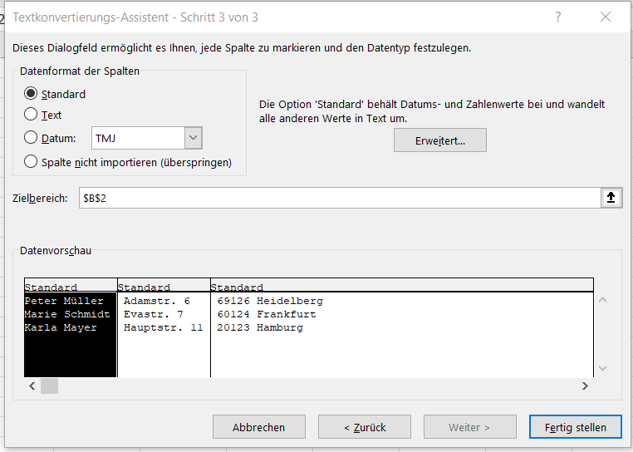
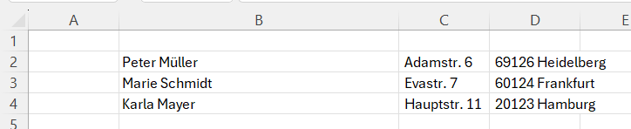
In diesem Beispiel wären weiteren Anwendungen der Funktion auf die Spalten sinnvoll, sodass z.B. auch Vorname und Nachname aber auch Postleitzahl und Ort getrennt werden.
 Seminartipp: Excel – Grundlagen
Sie möchten sich von Grund auf mit Excel vertraut machen? Dann ist das praxisorientierte Seminar Excel – Grundlagen genau das Richtige für Sie. Nach Abschluss des Seminars verfügen Sie über solide Excel-Grundkenntnisse und können diese effizient in Ihrer täglichen Arbeit einsetzen.
