

Wer Microsoft Teams regelmäßig nutzt, erhält schnell eine Vielzahl von Benachrichtigungen. Nicht alle davon sind jedoch gleichermaßen wichtig. Mit den passenden Einstellungen können Sie selbst bestimmen, worüber und auf welche Weise Sie von Teams informiert werden. So können Sie unnötige Unterbrechungen reduzieren und behalten wichtige Aktivitäten trotzdem im Blick.
Benachrichtigungen individuell anpassen
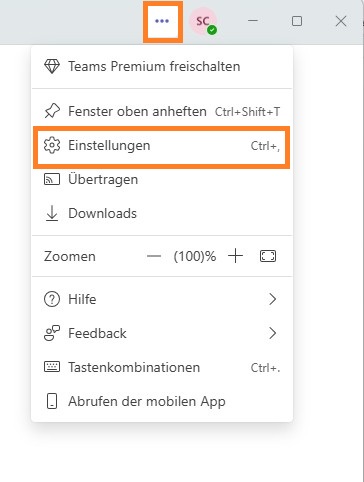
Klicken Sie oben rechts in Teams auf die drei Punkte neben Ihrem Profilbild und wählen Sie Einstellungen.
Wechseln Sie anschließend zum Bereich Benachrichtigungen und Aktivitäten.
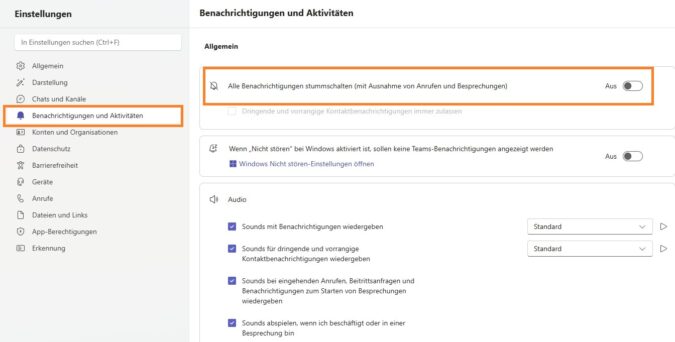
Nun können Sie alle Benachrichtigungen deaktivieren. Scrollen Sie weiter nach unten, haben Sie außerdem die Möglichkeit, individuell für verschiedene Bereiche festzulegen, welche Benachrichtigungen Sie erhalten möchten. Dazu gehören beispielsweise:
- Chats und Kanäle
- Besprechungen
- Reaktionen und Erwähnungen
- Apps und weitere Aktivitäten
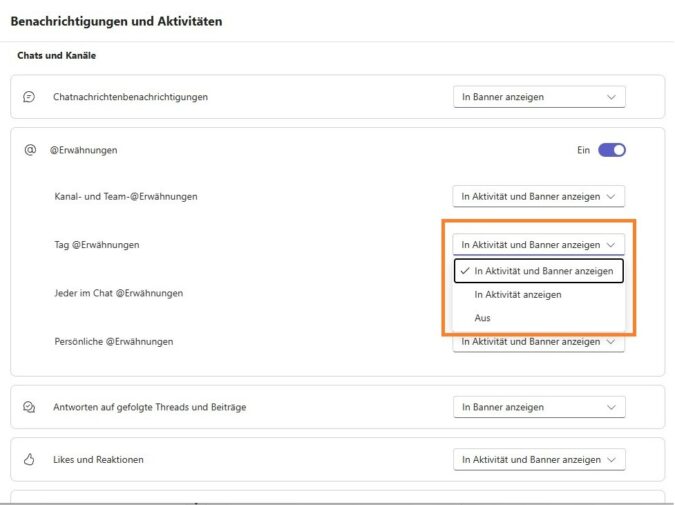
Je nach Bereich können Sie außerdem bestimmen, wie Sie informiert werden möchten – beispielsweise über eine Banner-Benachrichtigung oder nur im Aktivitätsfeed.
Benachrichtigungen für einzelne Kanäle festlegen
Besonders praktisch: Sie können die Benachrichtigungen auch für einzelne Kanäle individuell einstellen.
Klicken Sie dazu beim gewünschten Kanal auf die drei Punkte (…) und wählen Sie Kanalbenachrichtigungen.
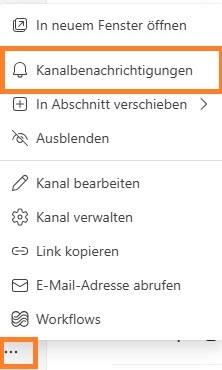
Anschließend legen Sie fest, ob und wie Sie über neue Beiträge informiert werden möchten.
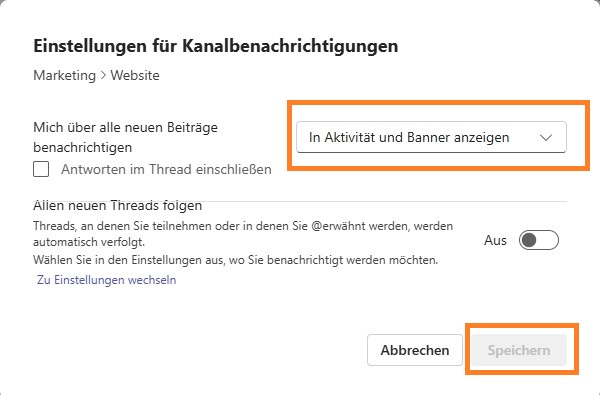
So können Sie beispielsweise für besonders wichtige Kanäle Benachrichtigungen aktivieren und bei weniger relevanten Kanälen darauf verzichten.
Unser Tipp
Überprüfen Sie Ihre Benachrichtigungseinstellungen regelmäßig und konzentrieren Sie sich auf die Informationen, bei denen eine schnelle Reaktion tatsächlich erforderlich ist. So bleibt Teams ein hilfreiches Kommunikationswerkzeug, ohne dass Sie bei jeder neuen Aktivität aus Ihrer aktuellen Aufgabe zu reißen.
 Seminartipp: Microsoft Teams
Wenn Sie ein umfassendes Verständnis für die vielfältigen Funktionen und Möglichkeiten von Microsoft Teams erlangen und sich intensiv mit der Plattform auseinandersetzen möchten, laden wir Sie herzlich zu unserem Seminar Microsoft Teams ein. Wir freuen uns auf Ihre Teilnahme und darauf, Ihr Wissen zu erweitern.
