

Manchmal sagt ein kleines Bild mehr als tausend Worte. Auch in der Kommunikation in Microsoft Teams kann man sich durch den Einsatz von Emojis mehrere Nachrichten sparen, die den Chat oder den Kanal sonst unnötig füllen würden. Neben der klassischen Verwendung von Emojis gibt es in Teams außerdem weitere, eher versteckte nützliche Funktionen, mit denen man mit Emojis arbeiten kann.
Mehrere Emojis als Reaktion nutzen
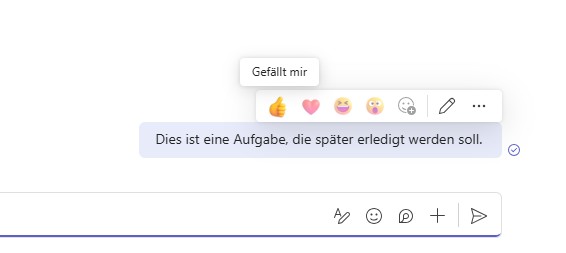
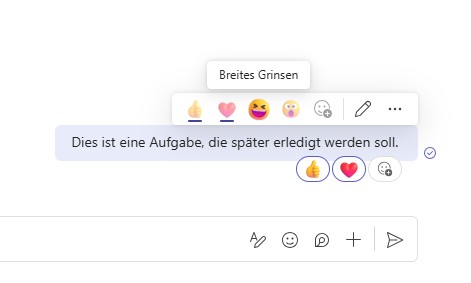
Beim Einfügen von Emojis in eine normale Chatnachricht ist es üblich, sich nicht auf ein einzelnes Emoji zu beschränken. Dies ist nun auch als Reaktion auf eine Nachricht möglich. Klicken Sie dazu auf die gewünschten Emojis in der oberen rechten Ecke der Nachricht.
Selbst wenn Sie nun schon ein Emoji ausgewählt haben, können Sie beliebig viele weitere hinzufügen.
Gezielt nach Emojis suchen
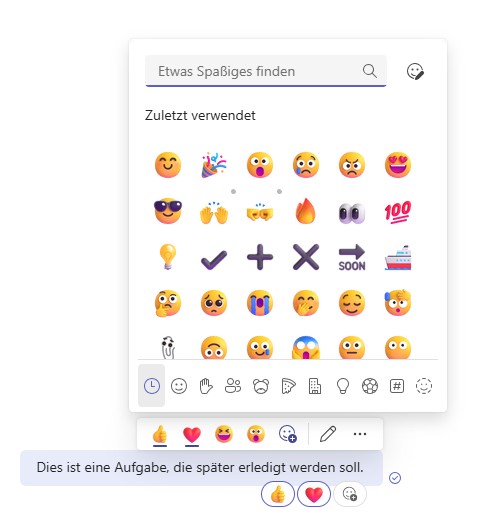
Haben Sie noch nicht das passende Emoji gefunden, das Sie in Ihre Chatnachricht einfügen oder als Reaktion auf eine erhaltene Nachricht verwenden möchten? Über die Suchfunktion von Microsoft Teams können Sie mithilfe einer Stichwortsuche ganz gezielt nach dem passenden Emoji suchen. Klicken Sie dazu auf das folgende Symbol:

Nun erscheint neben einer Vorauswahl auch ein Suchfeld, in das Sie ganz gezielt einen Begriff eingeben können und alle dazu passenden Emojis angezeigt bekommen:
Hier sind mögliche Suchbegriffe:
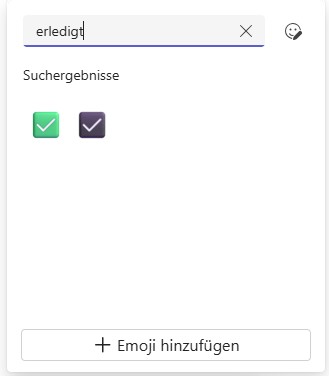
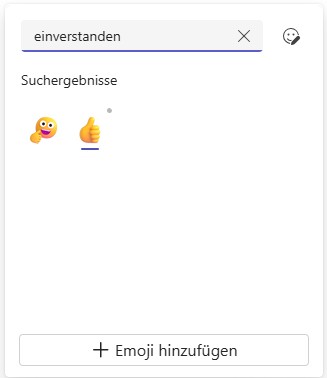
Damit sparen Sie sich eine zeitaufwendige Suche und können trotzdem mit einem passenden Emoji reagieren.
 Seminartipp: Microsoft Teams
Wenn Sie ein umfassendes Verständnis für die vielfältigen Funktionen und Möglichkeiten von Microsoft Teams erlangen und sich intensiv mit der Plattform auseinandersetzen möchten, laden wir Sie herzlich zu unserem Seminar Microsoft Teams ein. Wir freuen uns auf Ihre Teilnahme und darauf, Ihr Wissen zu erweitern.
