

Insbesondere bei umfangreichen Dokumenten passiert es immer wieder, dass sich plötzlich eine leere Seite in der Mitte des Dokuments befindet. Dies sorgt speziell beim Druck des Dokuments für unnötigen Papierverbrauch. Aber auch bei der Bearbeitung eines Word-Dokuments sind diese leeren Seiten sehr hinderlich. Da es unterschiedliche Gründe für ihre Entstehung gibt, zeigen wir Ihnen auch verschiedene Wege, diese leeren Seiten zu löschen.
So funktioniert es:
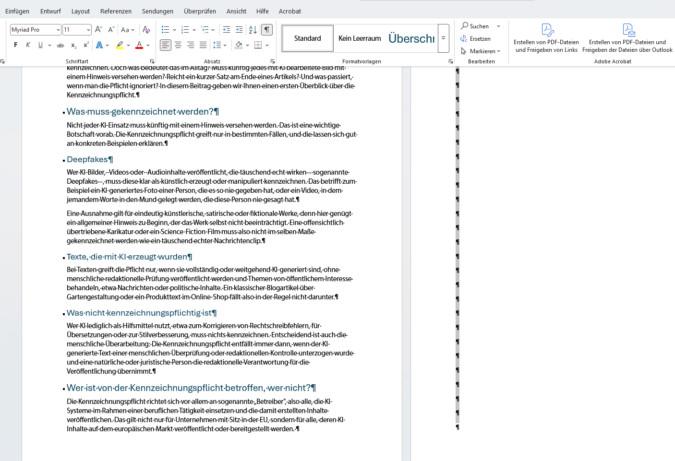
Bei einzelnen leeren Seiten macht es zu Beginn Sinn, den Grund für die leere Seite herauszufinden. Gehen Sie dafür auf Start und im Bereich Absatz auf das Symbol Absatzmarker.

Nun sehen Sie in der Regel durch was die leere Seite entstanden sind. Meistens sind es zu viele Absätze oder ein unnötiger Seitenumbruch. Beides können Sie einfach löschen und somit die leere Seite ebenfalls entfernen.
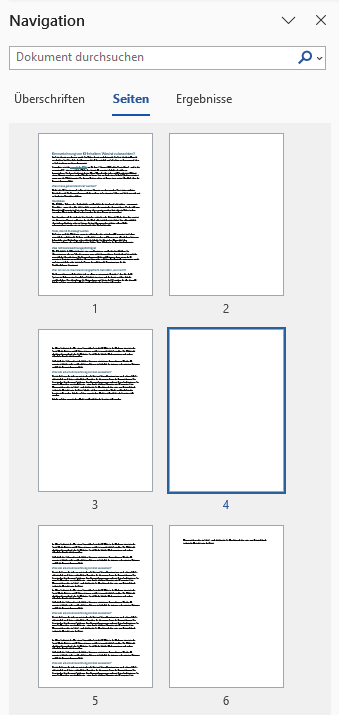
Handelt es sich um ein umfangreiches Dokument, in dem immer wieder leere Seiten auftauchen, gibt es eine noch praktischere Vorgehensweise. Gehen Sie auf Ansicht und setzen Sie dann im Bereich Anzeigen den Haken bei Navigationsbereich.

Klicken Sie nun auf den Reiter Seiten. Nun haben Sie den Überblick über Ihr Dokument und sehen, wo überall leere Seiten sind. Durch Anklicken und die Taste Entf können Sie diese nun nach und nach löschen.
Sonderfall Letzte Seite
Kennen Sie aber den besonderen Fall, dass die letzte Seite leer bleibt und Sie diese auch nicht durch die oben beschriebenen Vorgehensweisen verschwindet? Dies kommt üblicherweise davon, dass die vorletzte Seite mit einer Tabelle endet, auf die immer noch ein Absatz folgt. Wenn Sie keine Möglichkeit haben, die Tabelle so zu verändern, dass der Absatz auf die vorherige Seite rückt, gibt es einen weiteren Trick.
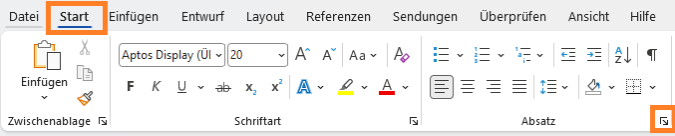
Markieren Sie den Abstandsmarker auf der letzten Seite und gehen Sie im Menüband Start auf den Bereich Absatz und klicken auf den Pfeil rechts unten.
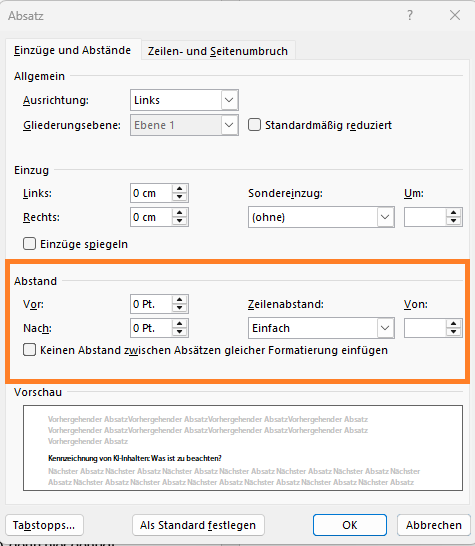
Ändern Sie hier den Abstand bei Vor und Nach auf jeweils 0 pt und wählen einen einfachen Zeilenabstand und bestätigen die Auswahl.
Markieren Sie nun erneut den Absatzmarker und wählen Schriftgröße 0. Nun sollte auch diese leere Seite verschwinden.
 Seminartipp: Word – Grundlagen
Sie möchten nicht nur Listen mit Word sortieren, sondern die Textbearbeitung mit Word von Grund auf lernen oder Ihre Grundkenntnisse erweitern? Weitere Tipps und Trick zu Microsoft Word erhalten Sie in unserem Seminar Word – Grundlagen. Wir freuen uns auf Sie!
