
Ob Angebote, Präsentationen oder Protokolle: E-Mails ohne Anhang sind im Berufsalltag eher die Ausnahme. Viele Anwenderinnen und Anwender nutzen dafür immer denselben Weg. Dabei stellt Outlook mehrere Methoden bereit, mit denen sich Anhänge schnell und komfortabel einfügen lassen. Je nach Situation spart die richtige Technik einige Klicks und somit wertvolle Zeit.
Der klassische Weg: Anhang über das Menü einfügen
Der bekannteste Weg führt über das Menü der E-Mail:
- Neue E-Mail öffnen
- Klicken Sie auf Einfügen und wählen dann Datei anfügen
- Datei im Explorer auswählen
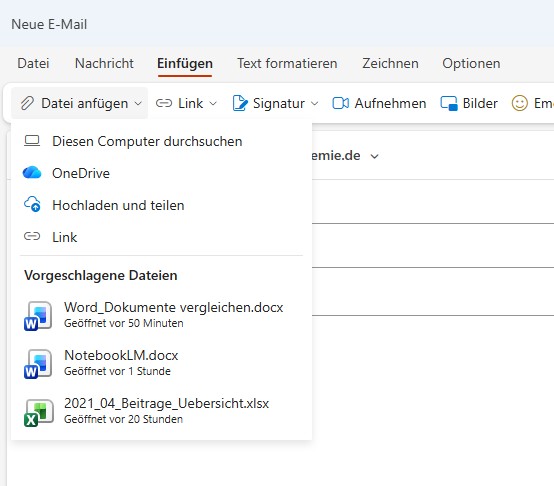
Diese Methode ist besonders geeignet, wenn Sie gezielt in Ordnerstrukturen suchen müssen. Sie ist zuverlässig und nachvollziehbar, allerdings auch die langsamste Variante, wenn es schnell gehen soll. Im neuen Outlook werden aber auch hier schon die drei letzten verwendeten Dateien direkt angezeigt.
Praxis-Tipp:
Wenn Sie häufig Dateien aus denselben Ordnern versenden, lohnt es sich, diese im Explorer als Schnellzugriff zu hinterlegen.
Schnell und intuitiv: Anhang per Drag-and-Drop
Deutlich schneller geht es mit Drag-and-Drop:
- Datei im Explorer markieren
- Mit gedrückter Maustaste in die geöffnete E-Mail ziehen
- Wählen Sie ein entsprechendes Feld aus. Sie können die Datei in OneDrive teilen oder ganz klassisch an die E-Mail anhängen.

Diese Methode ist ideal, wenn der Speicherort der Datei bekannt ist und Explorer sowie E-Mail bereits geöffnet sind. Gerade bei mehreren Anhängen spart Drag-and-Drop viel Zeit.
Wichtig:
Achten Sie darauf, die Datei tatsächlich im Textbereich der E-Mail abzulegen, sonst wird sie unter Umständen nicht korrekt angehängt.
Weniger bekannt, aber effizient: Anhänge per „/“-Befehl einfügen
Eine weitere Möglichkeit ist das Einfügen von Anhängen über den Schrägstrich (/) im Textfeld der E-Mail.
- Cursor in den E-Mail-Text setzen
- „/“ eingeben
- Es werden automatisch die letzten drei geöffneten Dateien angezeigt. Durch Eingabe des Dateinamens kann man so aber auch alle anderen Dateien finden.
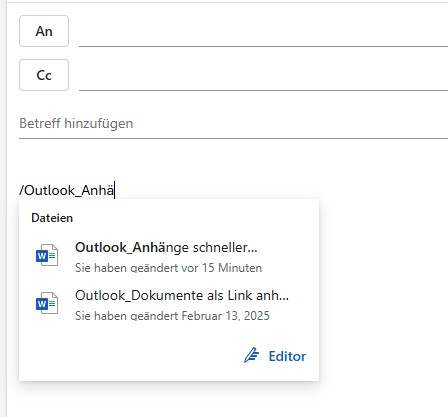
Sie bleiben im Schreibfluss und müssen die Maus kaum nutzen, daher ist diese Methode ideal für schnelles Arbeiten.
Achtung:
Diese Möglichkeit funktioniert nur für Dateien, die auf OneDrive oder SharePoint gespeichert sind.
 Haben Sie auch auf das neue Outlook umgestellt und benötigen Unterstützung bei der Einführung? Unser Seminar Das neue Outlook 2025 vermittelt praxisorientiertes Wissen und Techniken, um das neue Microsoft Outlook optimal zu nutzen. Wir freuen uns auf Sie!
