

Große PowerPoint-Präsentationen können schnell unübersichtlich werden, besonders wenn die Folienanzahl wächst und wächst. Die gute Nachricht: Mit Abschnitten behalten Sie jederzeit den Überblick und arbeiten deutlich strukturierter. In diesem Beitrag zeigen wir Ihnen, wie Sie Abschnitte in PowerPoint einfügen und optimal nutzen, um Ihre Präsentationen jederzeit im Griff zu haben.
So funktioniert es:
Öffnen Sie Ihre PowerPoint-Präsentation. Klicken Sie nun auf die Folie, auf der der neue Abschnitt beginnen soll. Gehen Sie auf Start und dann auf Folie und Abschnitt hinzufügen.
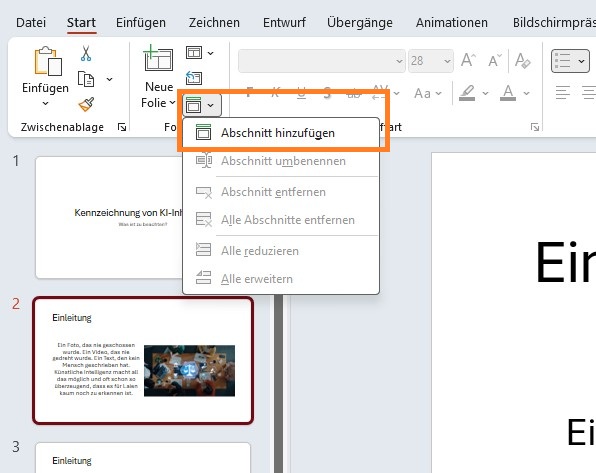
Nun haben Sie den ersten Abschnitt erstellt.
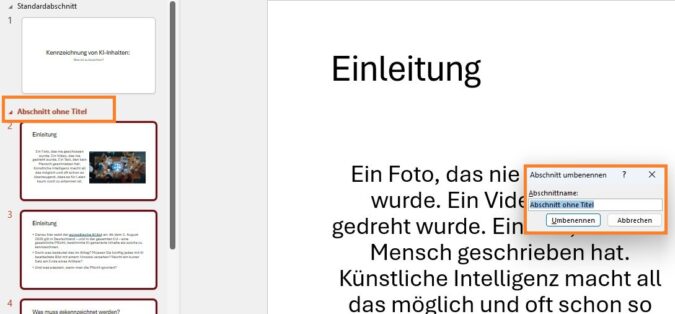
Dieser hat noch einen voreingestellten Namen, den Sie aber direkt ändern können.
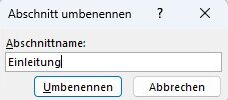
Nun können Sie an allen sinnvollen Stellen weitere Abschnitte hinzufügen und benennen, so dass Sie am Ende eine sinnvolle Struktur Ihrer PowerPoint-Präsentation haben.
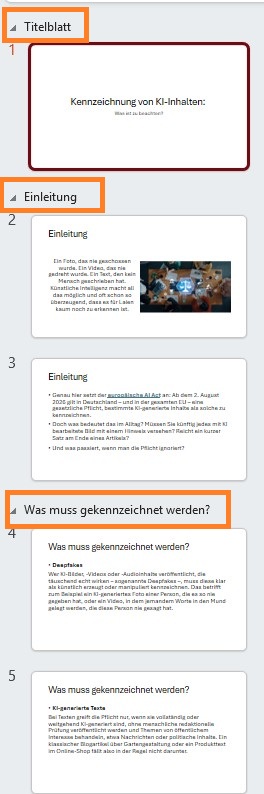
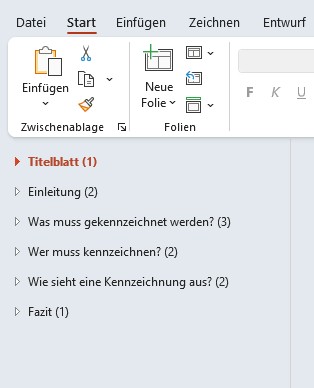
Für einen besseren Überblick können Sie diese Abschnitte auch einklappen und so auf einen Blick den Umfang der einzelnen Abschnitte sowie den Aufbau Ihrer Präsentation sehen.
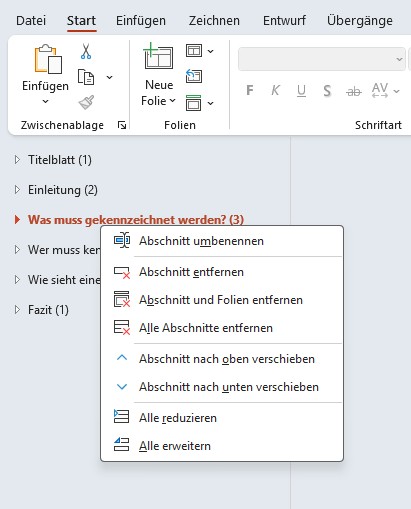
Mit Rechtsklick auf einer der Abschnitte haben Sie die Möglichkeit, diesen umzubenennen, zu entfernen oder an eine andere Position in der Präsentation zu verschieben.
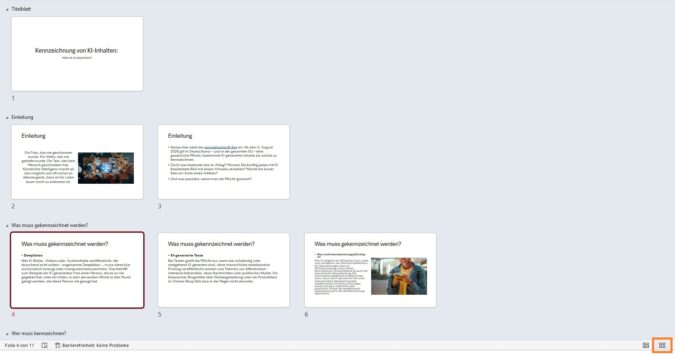
Auch über die Ansicht Foliensortierung (vier Quadrate unten rechts) erhalten Sie dank der Abschnitte einen besseren Überblick und können leicht per Drag&Drop Abschnitte verschieben oder Folien anderen Abschnitten zuordnen.
 Seminartipp: PowerPoint – Aufbau
Haben Sie Interesse unter professioneller Anleitung eine informative und ansprechende Präsentation zu entwickeln? Dann ist unser Seminar PowerPoint – Aufbau genau das Richtige für Sie. Hier erhalten Sie individuelle Unterstützung und wertvolle Tipps, wie Sie Ihre Präsentationen professionell und wirkungsvoll gestalten.
