

Für viele Berechnungen, etwa bei der Projektplanung, der Erfassung von Arbeitstagen oder der Berechnung von Fristen, benötigen Sie in Excel eine Datumsreihe, die ausschließlich aus Arbeitstagen besteht. Dabei sollen Samstage und Sonntage automatisch übersprungen werden, ohne dass Sie jeden Eintrag manuell prüfen müssen. Excel bietet hierfür eine praktische Lösung, mit der Sie schnell und zuverlässig zum Ziel kommen. Im Folgenden zeigen wir Ihnen Schritt für Schritt, wie es geht.
So funktioniert es:
Geben Sie das Startdatum in die gewünschte Zelle ein. Im Beispiel ist das der 04.05.2026 in Zelle A1. Klicken Sie mit der rechten Maustaste auf die Zelle und formatieren Sie das Datum entsprechend:
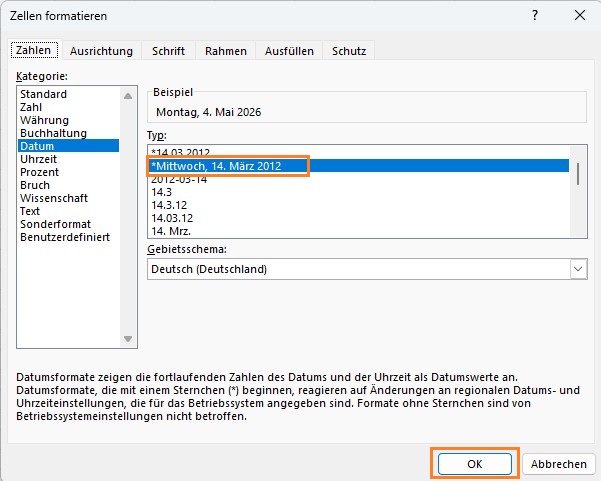
Nun haben Sie das Datum inklusive Wochentag und somit einen guten Überblick, welche Daten letztendlich wegfallen sollen.
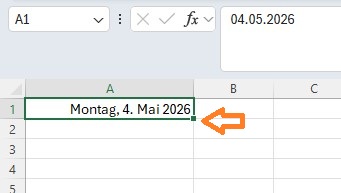
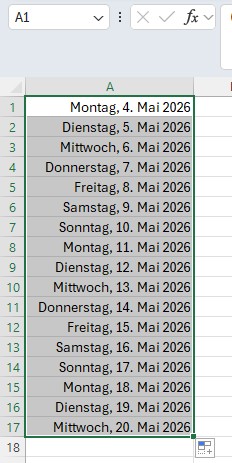
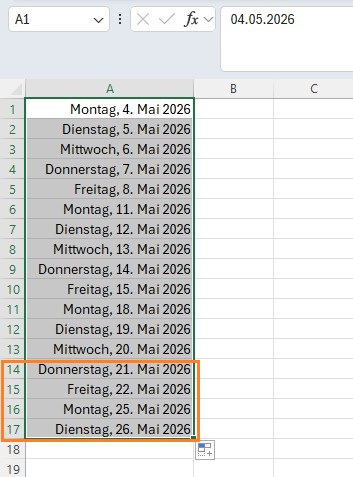
Ziehen Sie nun das Ausfüllkästchen (das kleine Quadrat in der rechten unteren Ecke der Zelle A1) bei gedrückter linker Maustaste nach unten bis zu der Zelle mit dem Enddatum. Im Beispiel ist das Zelle A17.
Klicken Sie rechts unten auf das kleine SmartTag-Symbol, und wählen Sie die Option „Arbeitstage ausfüllen“.
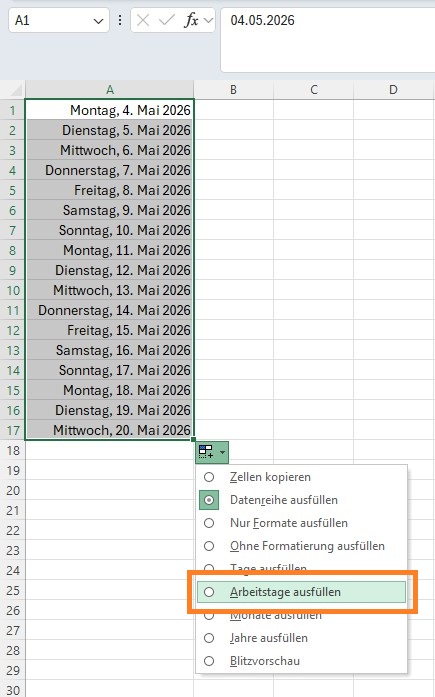
Die komplette Datumsreihe wird daraufhin neu berechnet, so dass ausschließlich Werktage ohne Wochenenden enthalten sind. Löschen Sie gegebenenfalls die Zellen nach dem 20. Mai, um mehr Übereinstimmung mit der Ursprungstabelle zu erzeugen.
 Seminartipp: Excel – Grundlagen
Sie möchten sich von Grund auf mit Excel vertraut machen? Dann ist das praxisorientierte Seminar Excel – Grundlagen genau das Richtige für Sie. Nach Abschluss des Seminars verfügen Sie über solide Excel-Grundkenntnisse und können diese effizient in Ihrer täglichen Arbeit einsetzen.
