

Mithilfe der WENN-Funktion in Excel können Sie eine Bedingung prüfen und abhängig davon, ob sie erfüllt ist oder nicht, unterschiedliche Ergebnisse ausgeben. Für sehr einfache Prüfungen ist diese Funktion jedoch nicht zwingend erforderlich, da in solchen Fällen auch direkt mit Wahrheitswerten (WAHR/FALSCH) gearbeitet werden kann.
So funktioniert es:
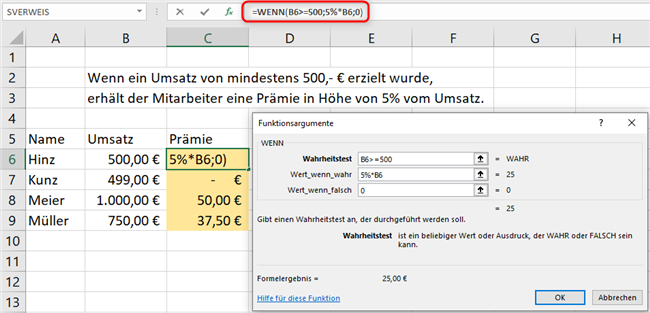
In unserem Beispiel erhält ein Mitarbeiter eine Prämie, wenn er einen bestimmten Umsatz erzielt hat. Mit der WENN-Funktion wird in der Bedingung überprüft, ob der Umsatz erzielt wurde. Wenn ja, wird die Prämie errechnet, wenn nicht, erhält der Mitarbeiter keine Prämie.
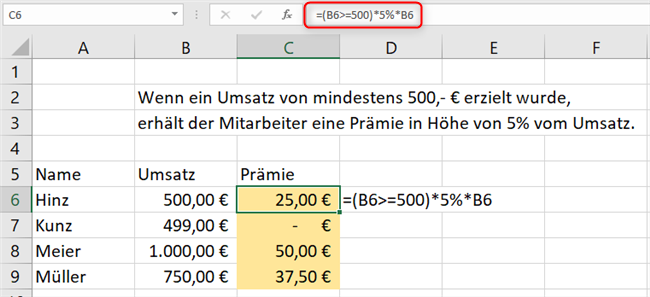
Statt die WENN-Funktion einzusetzen, kann die Bedingung in Klammern auch direkt in eine Berechnung eingegeben werden. Ist die Bedingung erfüllt, ist für Excel das Ergebnis der Klammer „1“. Ist sie nicht erfüllt, rechnet Excel mit „0“. Die Berechnung der Prämie wird durch Multiplikation mit der Klammer angefügt.
Wenn die Bedingung erfüllt ist, wird die Höhe der Prämie mit „1“ multipliziert, der Wert der Prämie ändert sich dadurch nicht. Ist die Bedingung nicht erfüllt, erfolgt eine Multiplikation mit „0“. Das Ergebnis der gesamten Multiplikation ist dann „0“.
 Seminartipp: Excel – Grundlagen
Sie möchten sich von Grund auf mit Excel vertraut machen? Dann ist das praxisorientierte Seminar Excel – Grundlagen genau das Richtige für Sie. Nach Abschluss des Seminars verfügen Sie über solide Excel-Grundkenntnisse und können diese effizient in Ihrer täglichen Arbeit einsetzen.
