

Es gibt einen deutlichen Unterschied in der Arbeitsfreude zwischen Menschen, die Spreadsheets erstellen, und solchen, die sie später lesen müssen. Während die erste Gruppe das gute Gefühl hat, etwas geleistet zu haben, steht die zweite oft vor der Herausforderung, Tabellen und Formeln nachzuvollziehen. Gehören Sie zur ersten Gruppe? Dann sollten Sie dafür sorgen, dass Ihre Arbeit auch für andere verständlich bleibt. Verwenden Sie beispielsweise definierte Namen für Formeln und Bereiche in Ihren Spreadsheets.
Was Formeln erzählen
Als Beispiel liegt ein Arbeitsblatt vor, in dem zukünftige Werte eines Immobilienobjekts ermittelt werden:
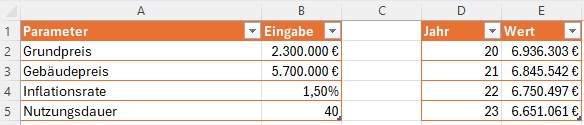
Wir möchten die Berechnungsweise verstehen und klicken dazu in Zelle E2. In der Bearbeitungsleiste erscheint Folgendes:

Diese Formel ist zwar noch nicht die komplizierteste, die man in Excel erstellen kann, aber leicht verständlich ist sie nicht. Um die Formel schnell und unproblematisch lesen zu können, brauchen wir diese Form:

Hier kommen sprechende Namen zum Einsatz.
Der Befehl „Namen definieren“
Im Register Formeln in der Gruppe Definierte Namen gibt es den Befehl Namen definieren.
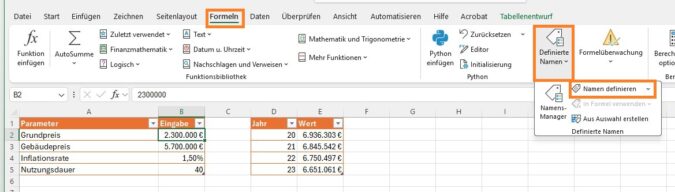
Wenn wir mit diesem Befehl Namen vergeben, können wir in der Maske einen Kommentar eingeben und den Bereich des Namens einstellen. Normalerweise wird ein Name in der gesamten Arbeitsmappe erkannt. Da der Bezug „‘Tabellenblatt 1‘!“ in der Namendefinition festgelegt wird, genügt in Formeln in jedem Arbeitsblatt die Eingabe von „Grundpreis“.
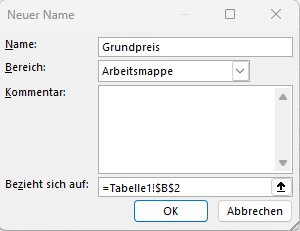
Mit Namen Bezug nehmen auf Formeln
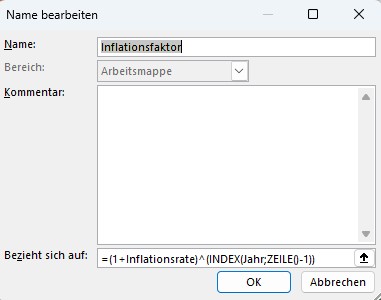
Ein Name kann sich auf eine Zelle oder einen Zellbereich beziehen, aber auch auf eine Formel. Diese Funktionalität brauchen wir für die Namen „Inflationsfaktor“ und „Restwertfaktor“.
Inflationsfaktor:
Restwertfaktor:
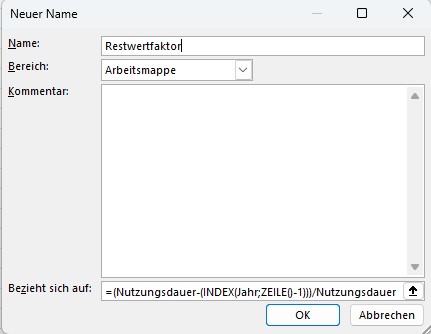
Sie sehen hier, dass man in solchen Formeln auf andere Namen Bezug nehmen kann. Nur versteht Excel dabei nicht von selbst, für welchen Wert aus der Liste „Jahr“ er sich entscheiden soll. Deshalb haben wir den Namen „Jahr“ in dem Ausdruck INDEX(Jahr;ZEILE()-1) verpackt. Der besagt, dass jeweils der Wert aus der Liste „Jahr“ anzuwenden ist, der sich in derselben Zeile wie der Name „Inflationsfaktor“ beziehungsweise „Restwertfaktor“ befindet. Für Zelle E2 ist das Jahr 20 (D2), für Zelle E3 Jahr 21 (D3) und so weiter.
Der Namens-Manager
Über das Register Formeln finden Sie den Namens-Manager. Darin werden alle definierten Namen aufgelistet.
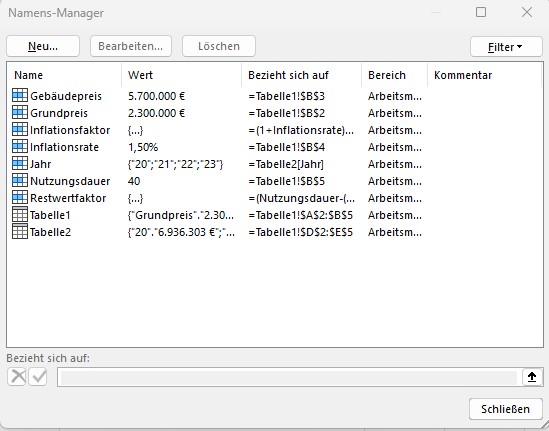
In dem Namens-Manager lässt sich überprüfen, was hinter einem Namen steckt. Sie können Namen hinzufügen, bearbeiten und löschen.
Namen im Arbeitsblatt verwenden
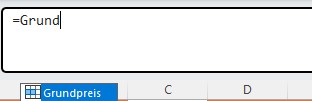
Beim Eintippen von Formeln schlägt Excel nicht nur Funktionsnamen, sondern auch definierte Namen vor. Wenn Sie beispielsweise in eine Zelle ein Gleichheitszeichen und „gru“ eingeben, können Sie per Doppelklick den Namen „Grundpreis“ auswählen.
Möchten Sie Namen auf bereits existierenden Formeln anwenden? Wählen Sie dann in der Registerkarte „Formeln“ unter „Namen definieren“ den Befehl „Namen übernehmen“ aus. Markieren Sie in der Maske die Namen, die in Formeln übernommen werden sollen und klicken Sie auf „OK“.
Rückgängig machen
Sind Namen einmal in Formeln angewendet, dann gibt es keinen einfachen Weg zurück. Es gibt keine Schaltfläche „Rückgängig machen“ für Namen! Entfernen Sie einen Namen im Namens-Manager, dann entsteht ein Fehler in den Formeln, in denen er in Gebrauch war. Zum Entfernen von Namen aus Formeln müssen Sie sie in Zellbezüge ändern, manuell oder mit der Funktion „Suchen und Ersetzen“.
 Seminartipp: Excel – Auffrischung
Möchten Sie nur mehr praktische und zeitsparende Tricks in Excel kennenlernen oder Ihr Wissen wieder auf den neuesten Stand bringen? Im Seminar Excel Auffrischung frischen Sie Ihre Kenntnisse auf, knüpfen an vorhandenes Wissen an und lernen neue Funktionen und Arbeitsschritte kennen.

1 Trackback / Pingback
Kommentare sind deaktiviert.