

Gerade bei Präsentationen ist ein gutes Zeitmanagement entscheidend. Ein Countdown-Timer in PowerPoint hilft dabei, Pausen, Gruppenarbeiten oder Diskussionsrunden klar zu strukturieren und die verbleibende Zeit für alle sichtbar zu machen. Mit passenden Add-Ins lässt sich ein Countdown schnell einfügen und flexibel an die jeweilige Präsentation anpassen.
So funktioniert es:
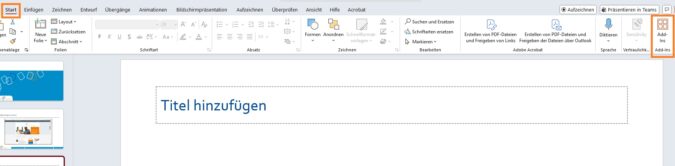
Wählen Sie in dem Menü Start das Feld Add-Ins aus.
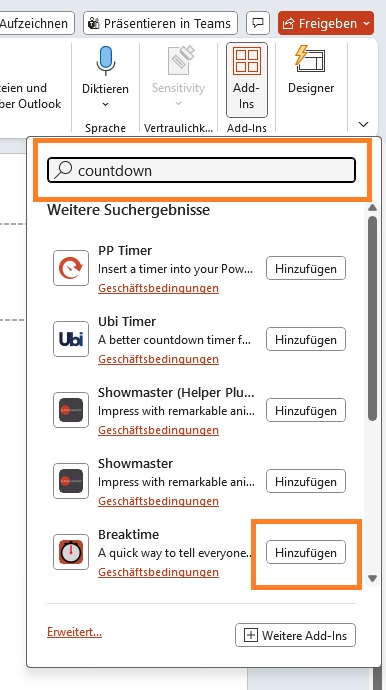
Suchen Sie nun im Suchfeld nach Countdown. Hier erhalten Sie eine Auswahl an Add-Ins, die einen Countdown erstellen. Wir haben uns für das Add-In Breaktime entschieden.
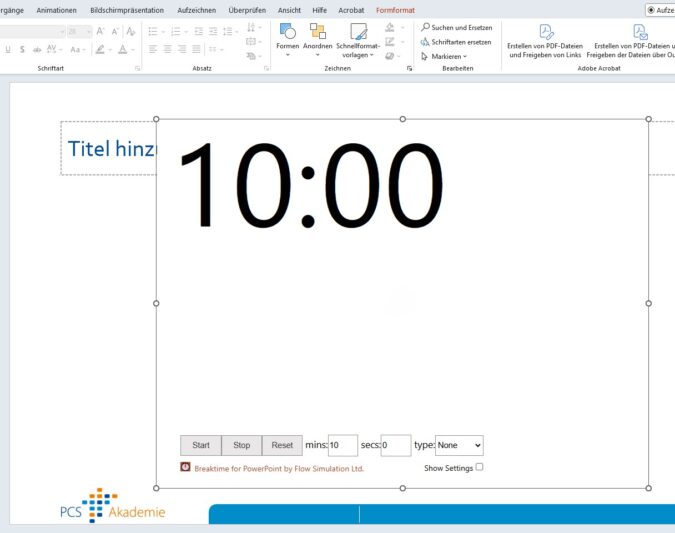
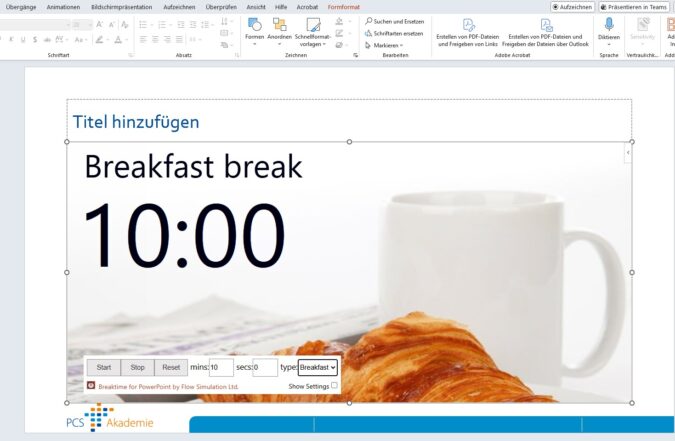
Dieses erscheint nun auf der aktuellen Folie. Sie haben nun die Möglichkeit, die Ansicht des Countdowns nach Ihrem Belieben an die Folie anzupassen.
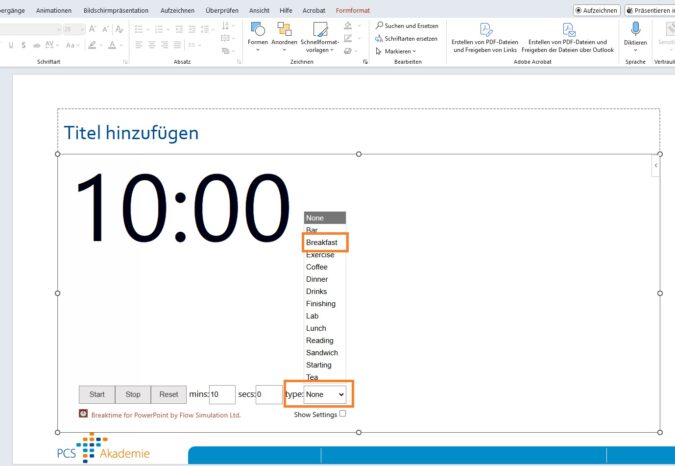
Sie können die Größe des Countdown-Felds entsprechend ziehen, um diese zu verkleinern oder zu vergrößern. Außerdem haben Sie die Möglichkeit, sich für einen bestimmten Typ des Countdowns zu entscheiden. Wir haben für unser Beispiel eine Frühstückspause gewählt.
Hier erhalten Sie ein passendes Hintergrundbild sowie einen Titel.
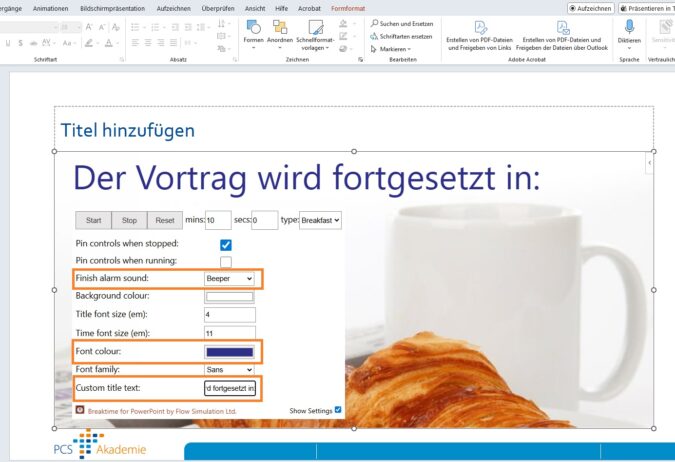
Wenn Sie auf Show Settings klicken, erhalten Sie noch eine verfeinerte Auswahl an Einstellungen. Hier können Sie unter anderem die Schriftart und -farbe und -größe ändern oder ein Signal für das Ende des Countdowns festlegen. Hier gibt es auch ein Feld, um den Titel ihres Countdown-Typs zu ändern. Wir haben in unserem Beispiel Schriftfarbe, Titel und Signalton angepasst. Um zurück zur normalen Ansicht zu gelangen, klicken Sie erneut auf Show Settings.
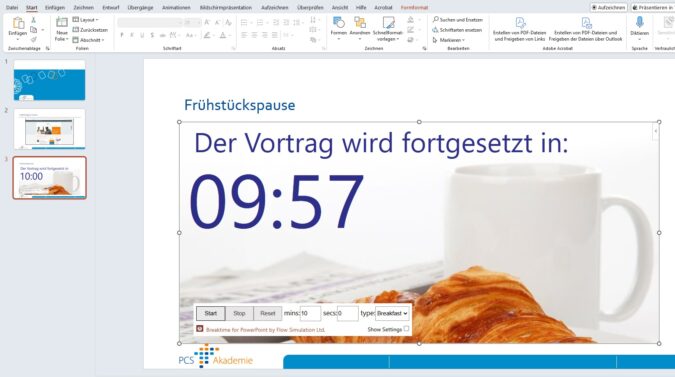
Jetzt haben Sie alles so zusammengestellt und können an dieser Stelle der Präsentation den Timer vor Ihrem Publikum starten. Nun weiß jeder Bescheid, wann Sie ihren Vortrag fortsetzen werden.

 Seminartipp: PowerPoint – Workshop
Haben Sie Interesse unter professioneller Anleitung eine informative und ansprechende Präsentation zu entwickeln? Dann ist unser PowerPoint – Workshop genau das Richtige für Sie. Hier erhalten Sie individuelle Unterstützung und wertvolle Tipps, wie Sie Ihre Präsentationen professionell und wirkungsvoll gestalten.
