

Wer regelmäßig mit Microsoft Word arbeitet, kennt die Situation: Ein Dokument liegt in mehreren Versionen vor, Änderungen wurden von verschiedenen Personen vorgenommen und plötzlich stellt sich die Frage, was sich eigentlich genau geändert hat. Absatz verschoben, Formulierung angepasst, Zahl korrigiert? Manuell nach Unterschieden zu suchen, kostet Zeit und Nerven.
Dabei bietet Word eine Funktion, mit der sich Dokumente schnell, zuverlässig und übersichtlich vergleichen lassen.
So funktioniert es:
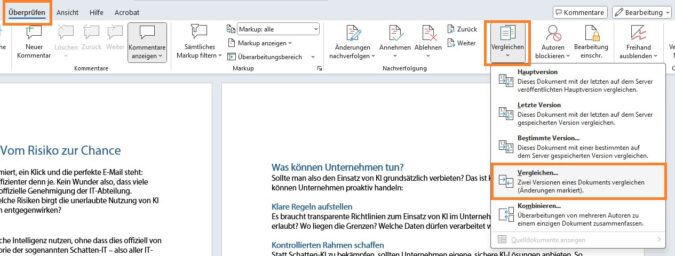
Öffnen Sie das überarbeitete Dokument, das Sie erhalten haben und bei dem Sie herausfinden möchten, was im Vergleich zur Originalversion geändert wurde. Gehen Sie in diesem Dokument auf Überprüfen und wählen dann Vergleichen aus. Klicken Sie im Dropdown-Menü wieder auf Vergleichen – Zwei Versionen eines Dokuments vergleichen (Änderungen markiert).
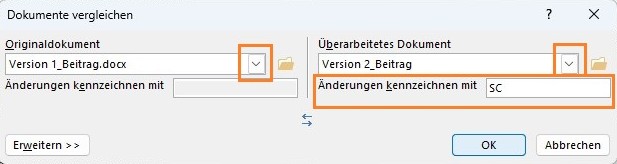
Wählen Sie nun das Originaldokument aus. Wenn es gespeichert ist, finden Sie es direkt durch Eingabe des Dateinamens. Im zweiten Feld wählen Sie das geöffnete, überarbeitete Dokument aus. Hier können Sie auch noch entscheiden, wie Änderungen von Ihnen gekennzeichnet werden sollen, z.B. durch ein Kürzel oder auch Ihren vollständigen Namen. Klicken Sie nun auf OK.
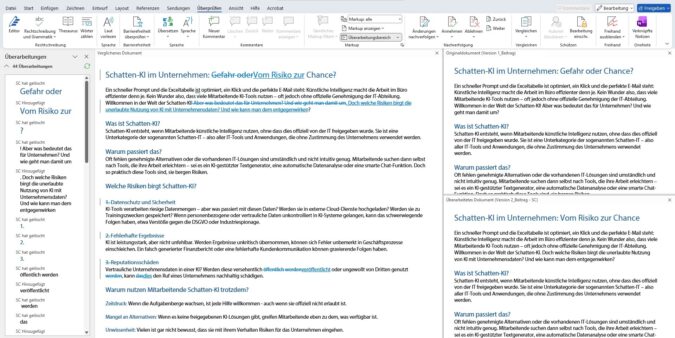
Jetzt sehen Sie rechts das Originaldokument und links die Änderungen, die in der überarbeiteten Version gemacht wurden. Ganz links finden Sie außerdem noch eine Auflistung aller Änderungen in der richtigen Reihenfolge.
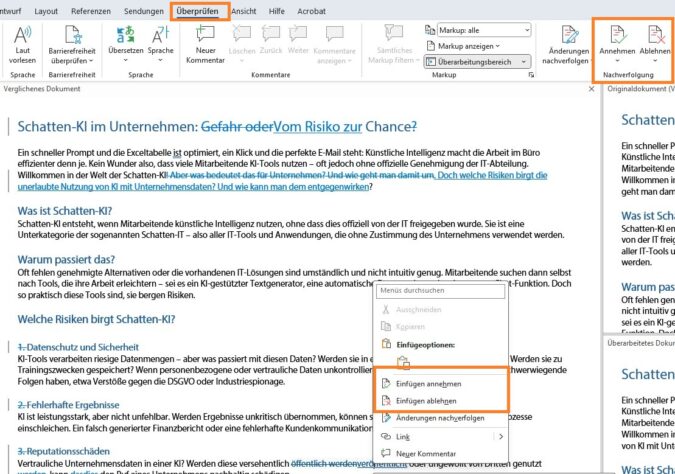
Sie können hier direkt entscheiden, welche Änderungen Sie behalten möchten und welche nicht. Klicken Sie dafür auf Überprüfen und dann auf Annehmen oder Ablehnen oder machen Sie einfach einen Rechtsklick auf die markierte Textstelle und wählen eine dieser Möglichkeiten aus.
 Seminartipp: Word – Grundlagen
Sie möchten nicht nur Listen mit Word sortieren, sondern die Textbearbeitung mit Word von Grund auf lernen oder Ihre Grundkenntnisse erweitern? Weitere Tipps und Trick zu Microsoft Word erhalten Sie in unserem Seminar Word – Grundlagen. Wir freuen uns auf Sie!
