

Doppelte Einträge sind in langen Excel-Tabellen schnell passiert, besonders, wenn Daten aus verschiedenen Quellen zusammengetragen oder regelmäßig ergänzt werden. Doch keine Sorge: Sie müssen nicht jede Zeile einzeln durchsuchen. Mit der Funktion Duplikate entfernen schafft Excel schnell und unkompliziert Ordnung in Ihren Daten.
So funktioniert es:
Über den Reiter Daten finden Sie im Bereich Datentools den Button Duplikate entfernen.

Wichtig dabei:
- Excel erkennt Zahlendreher oder Tippfehler nicht als Duplikate, genauso wie überflüssige Leerzeichen.
- Excel vergleicht die Zeilen und löscht doppelte Einträge sofort und ohne Rückfragen. Werte werden dabei nicht zusammengeführt. Prüfen Sie daher vorher kurz, ob die Daten wirklich exakt übereinstimmen – oder erstellen Sie sicherheitshalber eine Kopie der Tabelle.
Klicken Sie in die Tabelle, die Sie auf Duplikate prüfen möchten:
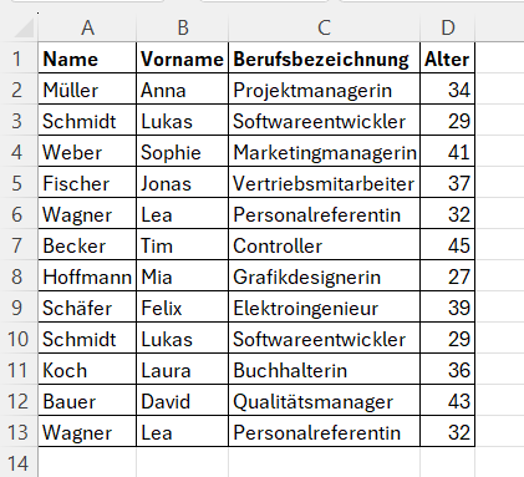
Wählen Sie nun die Funktion Duplikate entfernen. Es öffnet sich ein Bearbeitungsfenster:
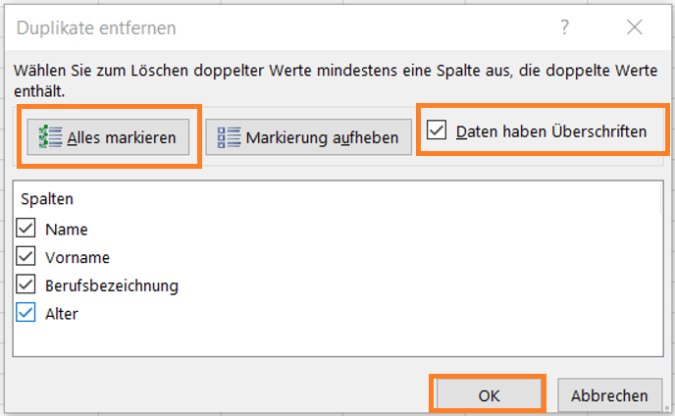
Wählen Sie nun Alles markieren und prüfen Sie, ob Excel die Überschriften erkannt hat. Starten Sie den Vorgang mit OK.
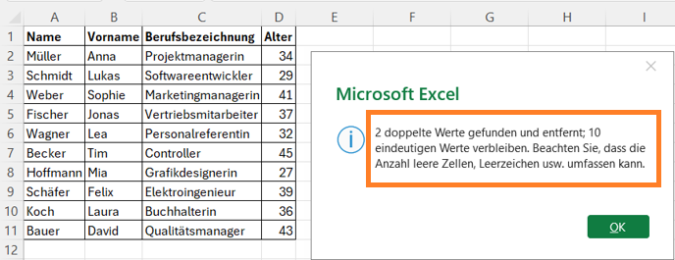
Sie erhalten abschließend eine Rückmeldung, wie viele Datensätze gelöscht wurden.
Wichtig:
Wählen Sie immer die gesamte Tabelle. Wenn Sie nur einzelne Spalten prüfen lassen, löscht Excel nur den Inhalt der gewählten Spalten und rückt den Inhalt der Spalte entsprechend nach oben.
 Seminartipp: Excel – Kompakt
Möchten Sie nur mehr praktische und zeitsparende Tricks in Excel kennenlernen oder Ihr Wissen wieder auf den neuesten Stand bringen? Im Seminar Excel Kompakt frischen Sie Ihre Kenntnisse auf. Sie knüpfen an vorhandenes Wissen an und lernen neue Funktionen und Arbeitsschritte kennen.
