

Manchmal genügt ein einfacher Haken, um den Überblick zu behalten. Mit den neuen Checkboxen in Excel lassen sich Aufgaben, Checklisten oder Statusübersichten direkt in Tabellen verwalten. In diesem Beitrag erfahren Sie Schritt für Schritt, wie Sie diese interessante, relativ neue Funktion (Version Microsoft 365) nutzen.
So funktioniert es:
Markieren Sie die Zellen, in denen Sie Kontrollkästchen einfügen möchten. Gehen Sie nun im Reiter Einfügen im Bereich Steuerelemente:
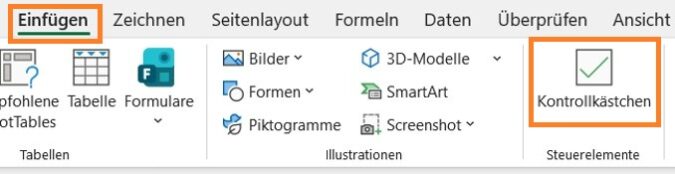
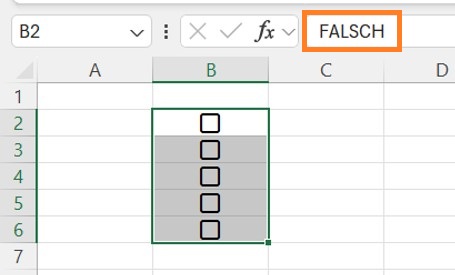
Mit einem Klick auf diese Funktion fügt Excel Kontrollkästchen in die markierte(n) Zelle(n) ein. Dabei ist jedes zunächst unmarkiert und hat für Excel damit den Wert „Falsch“.
Sobald Sie durch Anklicken den Haken setzen, ändert sich dieser Wert auf „WAHR“.
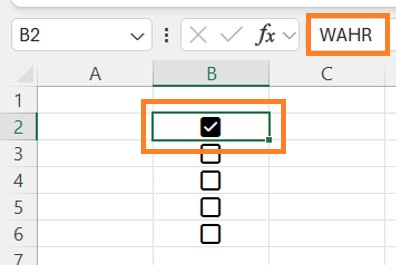
Dadurch können die Checkboxen auch im Rahmen von Formeln und Funktionen eingesetzt und angepasst werden.
 Seminartipp: Excel – Kompakt
Möchten Sie noch mehr praktische und zeitsparende Tricks in Excel kennenlernen? Im Seminar Excel Kompakt frischen Sie Ihre Kenntnisse auf. Sie knüpfen an vorhandenes Wissen an und lernen neue Funktionen und Arbeitsschritte kennen.
