

Das Erzeugen von Listen und Reihen mit der AutoAusfüllen-Funktion – auch als „Ausfüllkästchen“ bekannt – gehört für viele zum Arbeitsalltag. Fortlaufende Zahlen, Datumsreihen oder Wochentage lassen sich damit schnell erstellen.
Weniger bekannt ist, dass sich diese Funktion auch beim gezielten Löschen von Inhalten oder ganzen Zellen nutzen lässt. Richtig eingesetzt, spart Ihnen diese Funktion Zeit und vereinfacht typische Arbeitsschritte in Excel.
So funktioniert es:
„Rückwärts ausfüllen“ um Teile einer unformatierten Reihe zu löschen
Ist eine Reihe, die mit AutoAusfüllen erzeugt wurde, zu lang geraten, schiebt man einfach das Ausfüllkästchen zurück, um die Reihe zu verkürzen. In der Regel geht es dabei nur um unformatierte Reihen. Alternativ kann man auch die zu viel ausgefüllten Zellen markieren und mit der ENTF-Taste leeren.
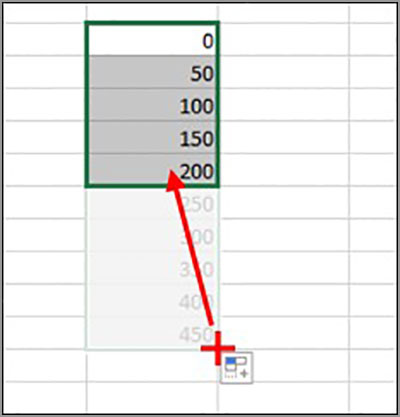
Durch Zurückschieben des Ausfüllkästchens lässt sich aber auch eine zuvor willkürlich gesetzte Markierung löschen.
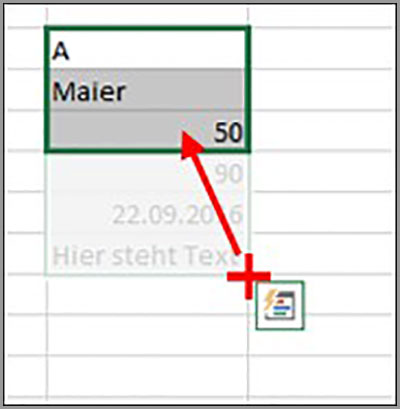
Löschen von formatierten Einträgen mit AutoAusfüllen
Löschen von formatierten Einträgen mit AutoAusfüllen
Interessant ist die Möglichkeit, mit der Sie auch formatierte Zellen in Ihren leeren Grundzustand ohne Inhalte und ohne Formatierung versetzen können. Über das Menü geht dies mit START – LÖSCHEN – ALLE LÖSCHEN. Eine einfache Tastenkombination gibt es hierfür nicht. Halten Sie hierfür beim Zurückschieben des Ausfüllkästchens wahlweise die STRG oder die SHIFT-Taste gedrückt. Die zurückgeschobene Markierung erscheint, während Sie die linke Maustaste gedrückt halten, in dunkelgrün.
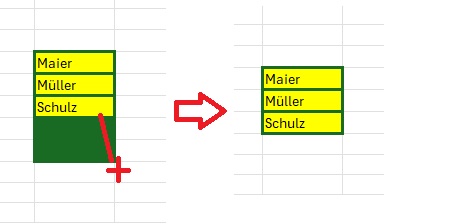
Hierbei ist die Art der Formatierung egal. Auch bunte Zellhintergründe oder Rahmen können Sie auch so zuverlässig entfernen.
 Seminartipp: Excel – Grundlagen
Sie möchten sich von Grund auf mit Excel vertraut machen? Dann ist das praxisorientierte Seminar Excel – Grundlagen genau das Richtige für Sie. Nach Abschluss des Seminars verfügen Sie über solide Excel-Grundkenntnisse und können diese effizient in Ihrer täglichen Arbeit einsetzen.
