

Möchten Sie Werte fortlaufend addieren und eine kumulierte Summe bilden? Dabei wird jeder neue Wert zum bisherigen Ergebnis hinzugefügt, sodass Sie den aktuellen Gesamtstand jederzeit im Blick behalten. So lassen sich Entwicklungen und Trends in Ihren Daten schnell und übersichtlich nachvollziehen.
Excel bietet Ihnen dafür mehrere Möglichkeiten. In diesem Beitrag zeigen wir Ihnen, welche das sind.
So funktioniert es:
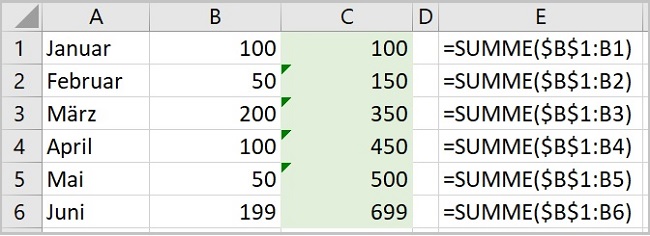
In unserem Beispiel soll immer die Summe aller bisherigen Umsätze eines Jahres bis zu einem bestimmten Monat gebildet werden. Der Bereich, den die Summenfunktion zusammenzählen muss, fängt daher immer im Januar an und endet im gerade aktuellen Monat.
Um dies mit der Funktion SUMME umzusetzen, wird der Bereich, den die Summe zusammenzählen soll, folgendermaßen eingegeben. Der Anfang des zusammenzuzählenden Bereichs, im Beispiel die Zelle B1, die den Wert für Januar enthält, wird mit einem absoluten Bezug versehen ($B$1). Dies bewirkt, dass sich der Bezug beim Ziehen der Berechnungsvorschrift nicht ändert. Das Ende des Bereichs ist im Januar ebenfalls die Zelle B1. Für das Ende des Bereichs wird ein relativer Bezug verwendet. So passt sich der Bezug beim Ziehen immer dem aktuellen Monat an.
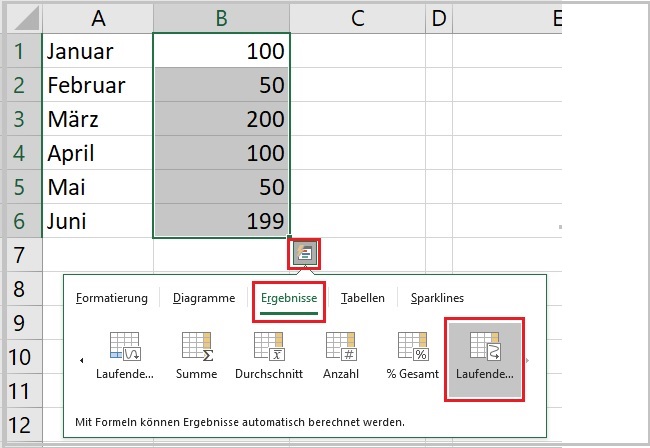
Dasselbe Ergebnis lässt sich in Excel auch mithilfe der Schnellanalyse erreichen. Dazu wird der Bereich der auszuwertenden Zellen markiert. Im erscheinenden Schnellanalyse-Button wird dann in der Kategorie „Ergebnisse“ die Schaltfläche „Laufende Summe“ angeklickt. Die laufende Summe lässt sich je nach Anordnung der Werte in der Zeile oder in der Spalte bilden.
Das Ergebnis entspricht genau der direkten Eingabe der Summenfunktion.
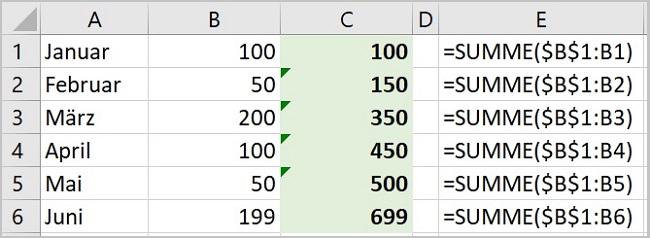
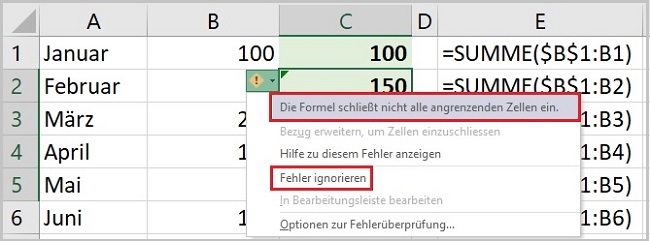
Mit den in einigen Zellen angezeigten grünen Dreiecken weist Excel auf einen möglichen Fehler hin. Der in der Summe angegebene Bereich entspricht nicht dem gesamten zusammenhängenden Bereich der Werte. Das ist in unserem Fall kein Fehler. Dieser Hinweis lässt sich aber leicht entfernen, indem die entsprechenden Zellen markiert werden und dann auf die kleine Schaltfläche mit dem Ausrufezeichen geklickt wird. Im erscheinenden Kontextmenü wird die Auswahl „Fehler ignorieren“ getroffen.
Die grünen Dreiecke werden jetzt nicht mehr angezeigt.

 Seminartipp: Excel – Kompakt
Möchten Sie nur mehr praktische und zeitsparende Tricks in Excel kennenlernen oder Ihr Wissen wieder auf den neuesten Stand bringen? Im Seminar Excel Kompakt frischen Sie Ihre Kenntnisse auf. Sie knüpfen an vorhandenes Wissen an und lernen neue Funktionen und Arbeitsschritte kennen.
