

Wer schon einmal versucht hat, in Excel nur bestimmte Bereiche auszudrucken, kennt das Problem: Das Seitenlayout ist schnell eingestellt, aber es scheint unmöglich, einzelne Zellen vom Ausdruck auszuschließen. Stimmt das wirklich? Wir zeigen Ihnen, welche Optionen es gibt, wenn Sie beim Drucken mehr Kontrolle benötigen.
Der Fall
Die folgende Tabelle soll ausgedruckt werden, und zwar ohne die markierten Infos:
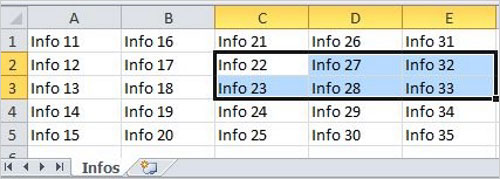
Wir können hier keine Spalten oder Zeilen ausblenden, da dadurch auch Informationen verschwinden würden, die wir ausdrucken möchten. Dasselbe gilt für das Filtern. Das Festlegen mehrerer Druckbereiche oder das Drucken einer Zellenauswahl sind zwar Möglichkeiten, aber dabei druckt Excel jeden Bereich bzw. jede Markierung auf ein neues Blatt aus. Das Ergebnis ist unbrauchbar.

Die beste Lösung: Tabelle umbauen!
Excel ist ein Programm für Tabellenkalkulation, keine Desktop-Publishing-Software. Das bedeutet, dass man am besten von vorneherein
- gleichartige Daten in eine einzelne Spalte oder Zeile unterbringt,
- den Spalten Überschriften gibt,
- pro Arbeitsblatt nur eine Gruppe von tabellarisch miteinander zusammenhängenden Daten erfasst,
- Erläuterungen, Variablen und andere Daten auf separaten Arbeitsblättern eingibt.
Die weitaus beste Lösung für das vorliegende Druckproblem ist daher, die Tabelle umzubauen. In unserem Beispiel wäre z.B. folgende Tabellenstruktur wesentlich besser:
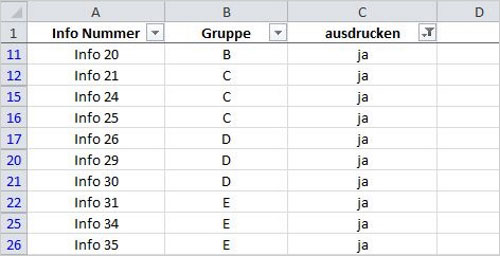
Im Screenshot wurden Filter aktiviert und in Spalte C der Wert „nein“ bereits herausgefiltert. Anschließend können wir Spalte C ausblenden und dann die Tabelle ausdrucken. Wir können eine benutzerdefinierte Ansicht speichern (siehe dazu auch den Beitrag: In Excel benutzerdefinierte Ansichten erstellen) und diese jedes Mal anzeigen, wenn wir die Tabelle ausdrucken wollen.
Die Alternative: Schriftfarbe ändern und Druckansicht erstellen
Ist es nicht möglich, die Tabelle zu ändern, dann können Sie in den Zellen C2 bis E3 die Schriftfarbe mit der Füllfarbe gleichsetzen. Die Zellinhalte werden dann unsichtbar.
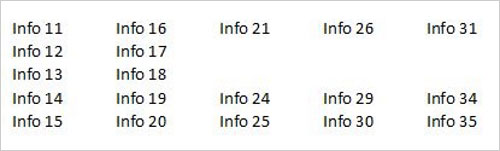
Leider kann man in Excel für Schriftfarben keine benutzerdefinierten Ansichten speichern. Wir müssen also jedes Mal, wenn wir die Tabelle ausdrucken möchten, die Farben wieder umstellen. Oder wir bauen selbst eine „Schaltfläche“:
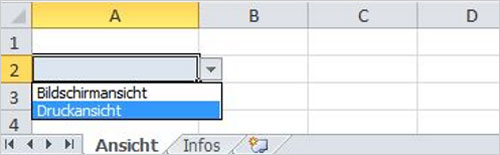
Geben Sie ein leeres Arbeitsblatt den Namen “Ansicht”. Wählen Sie eine Zelle (hier: A2) und geben Sie sie eine von den anderen Zellen abweichende Formatierung. Erstellen Sie für die Zelle eine Auswahlliste mit den Optionen: „Bildschirmansicht“ und „Druckansicht“.
Wechseln Sie zum Arbeitsblatt „Infos“ und geben Sie den Zellen C2 bis E3 eine bedingte Formatierung. Die Schriftfarbe soll weiß sein, wenn diese Formel wahr ist:
=Ansicht!$A$2=“Druckansicht“.
Jetzt können Sie die Zellen C2 bis E3 optisch aus- und einblenden, indem Sie auf dem Arbeitsblatt „Ansicht“ den Inhalt in Zelle A2 umschalten.
 Seminartipp: Excel – Grundlagen
Sie möchten sich von Grund auf mit Excel vertraut machen? Dann ist das praxisorientierte Seminar Excel – Grundlagen genau das Richtige für Sie. Nach Abschluss des Seminars verfügen Sie über solide Excel-Grundkenntnisse und können diese effizient in Ihrer täglichen Arbeit einsetzen.
