Standardisierung von Geschäftsdiagrammen
Excel

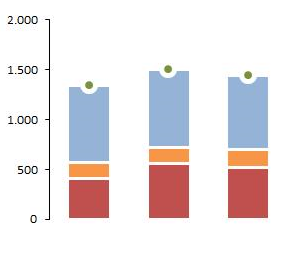
Excel: Standardisierte Geschäftsdiagramme

Geschäftsdiagramme mit einheitlichem Erscheinungsbild wirken professionell und maßgeschneidert. Wir zeigen Ihnen in diesem Beitrag, wie Sie Ihre Diagramme in Excel 2010 mithilfe von Farbschemas und Vorlagen farblich auf Ihr Corporate Design abstimmen. Das geht schnell und ist ein einmaliger Arbeitsablauf. So funktioniert Mehr dazu

PowerPoint

PowerPoint: Bis zu 150 Schritte rückgängig machen

Mitunter greife ich zur Trial-and-Error-Methode und probiere Anordnungen, Füllungen oder Farben auf meinen Folien so lange aus, bis ich mit der Gestaltung zufrieden bin. Manchmal haue ich daneben und das Ergebnis ist schlechter als vorher. In der Standardeinstellung kann PowerPoint 20 Arbeitsschritte rückgängig Mehr dazu
PowerPoint

PowerPoint: Schnelles Organigramm mit SmartArts

Mitunter braucht man ganz schnell ein kleines Organigramm, um eine Organisation oder Bereiche davon grafisch darzustellen. Mit den SmartArts in PowerPoint gelingt das mühelos. Dank der vielen Gestaltungsvorlagen entsteht in wenigen Minuten ein professionelles Organigramm, das Sie auch an anderer Stelle verwenden Mehr dazu
Dynamische Diagramme ohne Programmierung
Excel

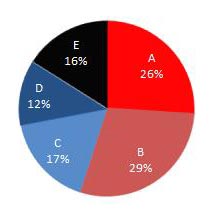
Excel: Mehr Flexibilität mit dynamischen Diagrammen

Viele Zahlen und Daten nachvollziehbar veranschaulichen, dafür sorgen Excel-Diagramme. Was aber, wenn Sie nicht immer dieselben Werte, sondern bestimmte Gruppen vergleichen möchten – ein neues Diagramm für jede Übersicht erstellen? Excel bietet eine einfacherere, flexible Lösung, ohne dass Programmierkenntnisse nötig sind: dynamische Mehr dazu
Präsentieren

Störungsfrei präsentieren

Kennen Sie das? Sie möchten mit Ihrem Notebook eine Präsentation vorführen und das erste, was das Publikum sieht, ist Ihr persönlicher Desktophintergrund. Während der Präsentation ploppen nervige Systemmeldungen auf und das Notebook wechselt in den Energiesparmodus. Windows 7 bietet mit dem „Präsentationsmodus“ Mehr dazu
PowerPoint: duplizierte Objekte immer gleich anordnen
PowerPoint

PowerPoint: Objekte gleich anordnen

Manchmal möchte man eine Grafik, ein Foto oder einen Bildschirmauszug mehrfach  auf einer Folie so platzieren, dass sie wie gestapelt aufeinander liegen.  Dazu  erzeugen Sie mehrere gleiche Objekte und ordnen sie an: Fügen ein Objekt, beispielsweise ein Bild, auf der Folie ein. Mehr dazu
PowerPoint

PowerPoint: Präsentieren mit Notizen

Der Notizenbereich in Microsoft PowerPoint hilft Ihnen dabei, keine wichtigen Informationen während Ihres Vortrages zu vergessen. Ob einfache Stichpunkte, konkrete Zahlen oder  Diagramme: Mit dem Notizenbereich haben Sie Ihre Anmerkungen immer vor Augen. So funktioniert es: In der Normalansicht am unteren Rand Mehr dazu
Word

Word: Text um Bilder fließen lassen

Das Einbinden  eines Bildes  in  ein Word-Dokument  ist einfach:  Klicken Sie  im Register „Einfügen“ auf die Schaltfläche „Grafik“, wählen Sie Ihr Bild aus und klicken Sie auf „Einfügen“.  In der Standardeinstellung legt Word um das Bild herum einen unsichtbaren Rahmen. Word nennt Mehr dazu