

Stellen Sie sich vor, Sie haben in einer Excel-Tabelle Überschriften für Spalten und Zeilen eingegeben. Nachdem Sie fertig sind, fällt Ihnen auf, dass es besser gewesen wäre, die Daten genau andersherum anzuordnen, also die Spalten und Zeilen zu vertauschen. Natürlich möchten Sie die Werte nicht noch einmal eingeben. Zum Glück gibt es in Excel eine Funktion, die Ihnen diese Arbeit abnimmt.
So funktioniert es:
Markieren Sie die eingegebenen Daten mit den Spalten- und Zeilenüberschriften und kopieren Sie den Bereich.
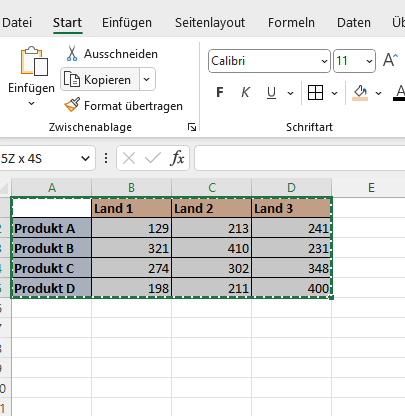
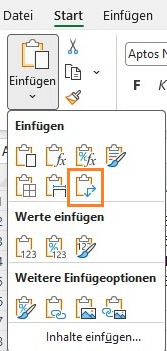
Danach wechseln Sie zu dem Bereich auf dem Tabellenblatt, auf dem die neue Tabelle eingefügt werden soll. Sie können natürlich auch ein neues Tabellenblatt auswählen. Klicken Sie dann im Register Start den unteren Bereich der Schaltfläche Einfügen und wählen Sie die Option Transponieren (im Screenshot markiert).
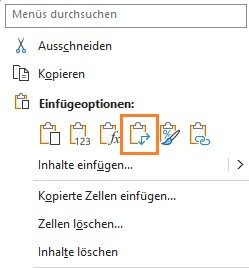
Wenn Sie lieber mit der rechten Maustaste arbeiten, ist das kein Problem. Sie brauchen nur die Tabelle markieren und die rechte Maustaste drücken. Hier finden Sie die Befehle Kopieren und später dann auch Transponieren.
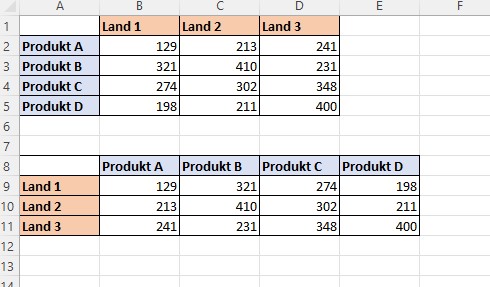
Die Tabelle wird nun in umgekehrter Anordnung eingefügt.
 Seminartipp: Excel – Kompakt
Möchten Sie nur mehr praktische und zeitsparende Tricks in Excel kennenlernen oder Ihr Wissen wieder auf den neuesten Stand bringen? Im Seminar Excel Kompakt frischen Sie Ihre Kenntnisse auf. Sie knüpfen an vorhandenes Wissen an und lernen neue Funktionen und Arbeitsschritte kennen.
