

Sie kennen Formatvorlagen möglicherweise bereits aus Ihrer Arbeit mit Microsoft Word. Genauso hilfreich sind sie auch in Excel. Mit ihnen können Sie verschiedene Zellformate – zum Beispiel Zahlenformate, Rahmen, Hintergrundfarben und Zeichenformate – zu einer Formatvorlage zusammenfassen und mit nur einem Klick auf die ausgewählten Zellen anwenden. Das spart Zeit und sorgt für einen einheitlichen Look Ihrer Kalkulationen.
Formatvorlagen lassen sich jederzeit einfach ändern. Die Änderungen wirken sich dann auf alle Zellen aus, die Sie bereits mit dieser Formatvorlage versehen haben.
So funktioniert es:
Markieren Sie einen Zellbereich und öffnen die Formatvorlagenauswahl im Menü Start auf Formatvorlagen und klicken Sie die gewünschte Formatvorlage an (hier „Überschrift“). Die Formate der Vorlage werden auf die markierten Zellen angewendet.
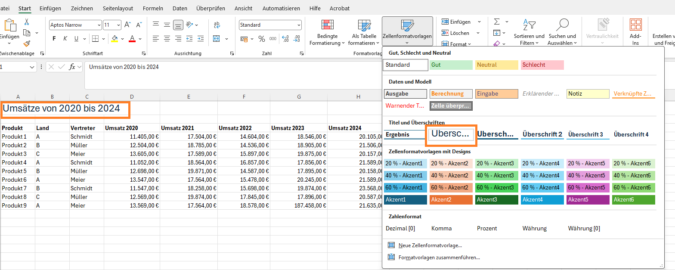
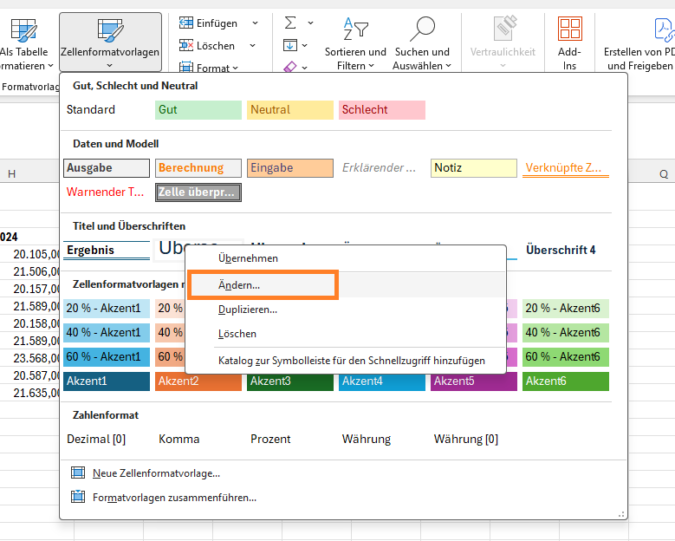
Ändern Sie Formatvorlagen, in dem Sie diese mit rechts anklicken und Ändern… auswählen.
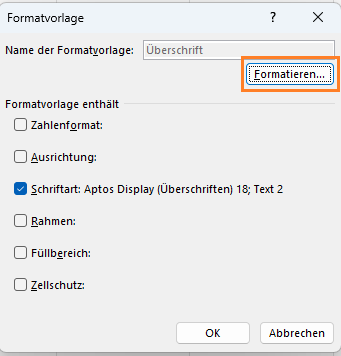
Die Kontrollkästchen zeigen Ihnen, welche Formate die Vorlage anwendet und welche unberücksichtigt bleiben. Über Formatieren… können Sie alle Formate anpassen.
Die geänderte Formatvorlage wirkt sich auf alle bestehenden Formatvorlagen der Arbeitsmappe aus.
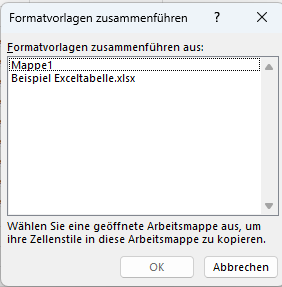
Leider wirken sich Änderungen nur auf die betreffende Arbeitsmappe aus. Das heißt in einer neuen Mappe sind es wieder die bisherigen, da Änderungen nur in der Arbeitsmappenvorlage dauerhaft gespeichert werden. Es hilft aber ein sehr praktikabler Trick: Sie können Formatvorlagen von einer Arbeitsmappe zur anderen weitervererben. Stellen Sie sicher, dass die Arbeitsmappe mit den geänderten Formatvorlagen im Hintergrund geöffnet ist. In der neuen Mappe finden Sie in der Formatvorlagenauswahl unten den Befehl Formatvorlagen zusammenführen…
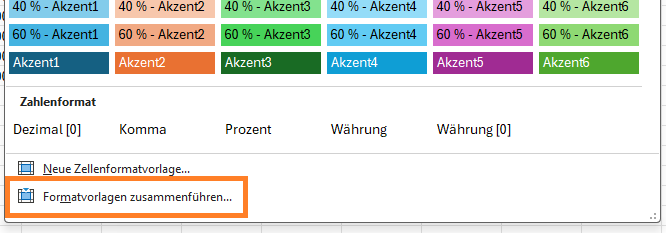
Wählen Sie hier die Mappe im Hintergrund aus und bestätigen Sie die Rückfrage mit „Ja“.
 Seminartipp: Excel – Auffrischung
Möchten Sie nur mehr praktische und zeitsparende Tricks in Excel kennenlernen oder Ihr Wissen wieder auf den neuesten Stand bringen? Im Seminar Excel Auffrischung frischen Sie Ihre Kenntnisse auf, knüpfen an vorhandenes Wissen an und lernen neue Funktionen und Arbeitsschritte kennen.
