

Ein gut aufgebautes Dashboard in Excel bringt komplexe Daten auf den Punkt. Anstatt lange Tabellen auszuwerten, sehen Sie wichtige Kennzahlen auf einen Blick und können fundierte Entscheidungen schneller treffen. Gerade im Arbeitsalltag spart dies Zeit und schafft Klarheit.
Mit Copilot für Microsoft 365 wird die Erstellung solcher Dashboards jetzt deutlich einfacher. Es hilft Ihnen, umfangreiche Daten zu analysieren und automatisch passende Visualisierungen zu erstellen. Voraussetzung dafür ist die Erweiterung Copilot for Work, die direkt in die Office-Anwendungen eingebunden wird und zusätzlich zum bestehenden Abonnement aktiviert werden kann.
So funktioniert es:
Die zugrundeliegende Datentabelle muss als Tabelle formatiert sein.

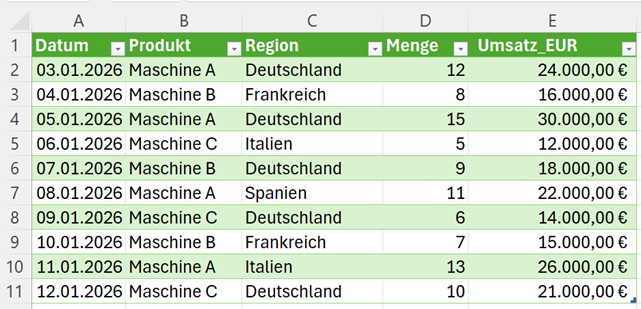
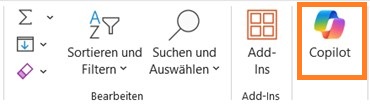
Aktivieren Sie nun die Copilot Seitenleiste im Startmenüband ganz rechts:
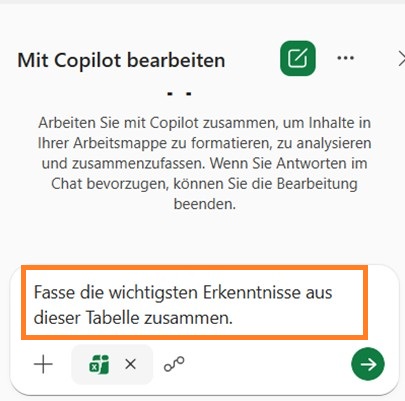
In der Seitenleiste können Sie nun Prompts für die Analyse Ihrer Tabelle eingeben:
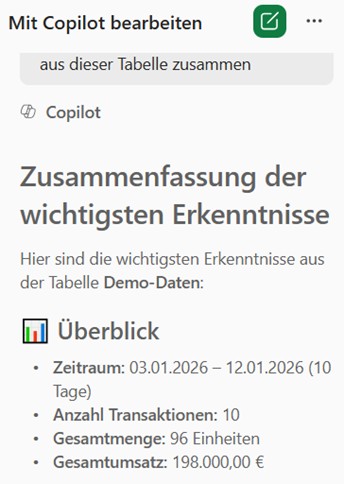
Copilot erstellt zunächst in der Seitenleiste eine Übersicht mit Erläuterung zu den gefundenen Erkenntnissen, z.B.:
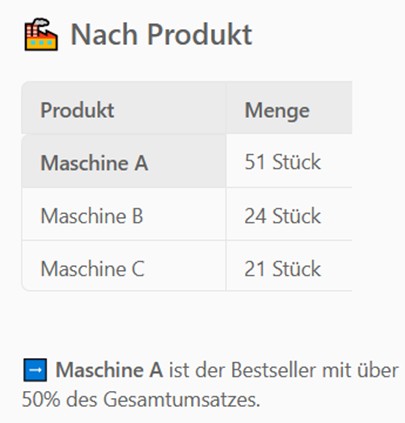
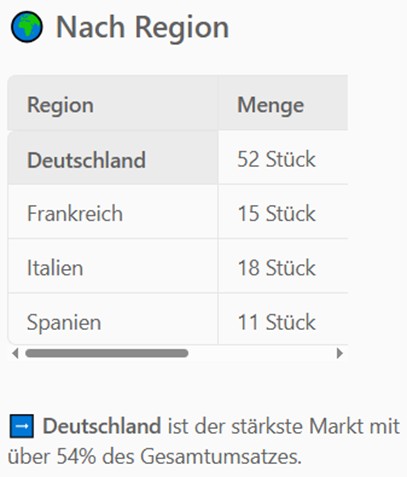
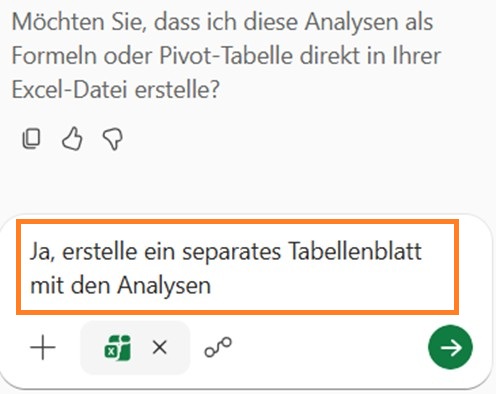
Eventuell fragt Copilot Sie, ob er die Analysen in die Datei mit aufnehmen soll bzw. können Sie dies direkt anfordern:
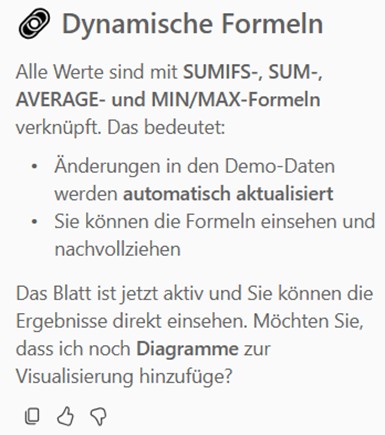
Copilot liefert Ihnen nun in der Seitenleiste noch einige Hinweise zu der Analyse und den verwendeten Formeln:
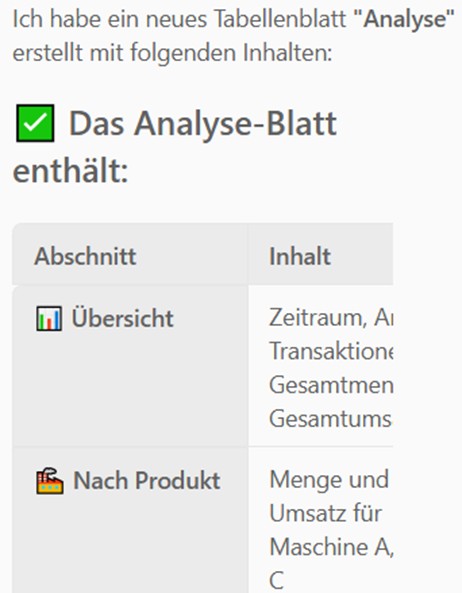
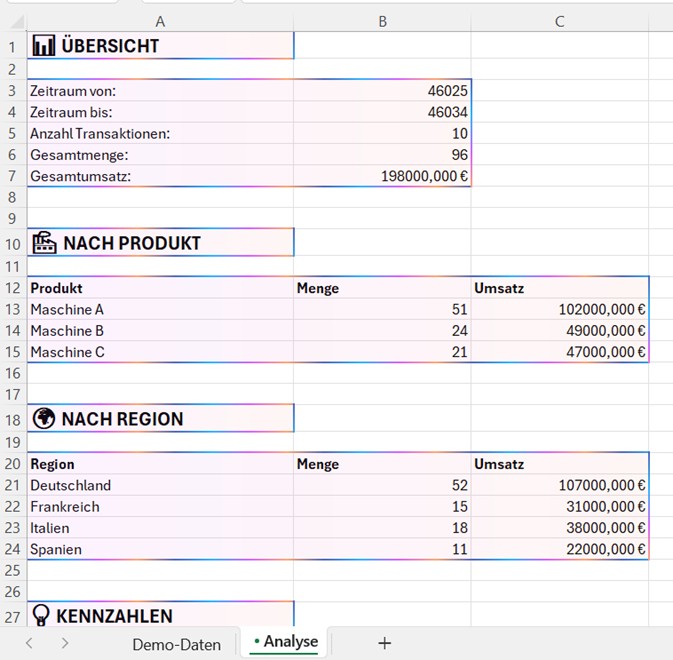
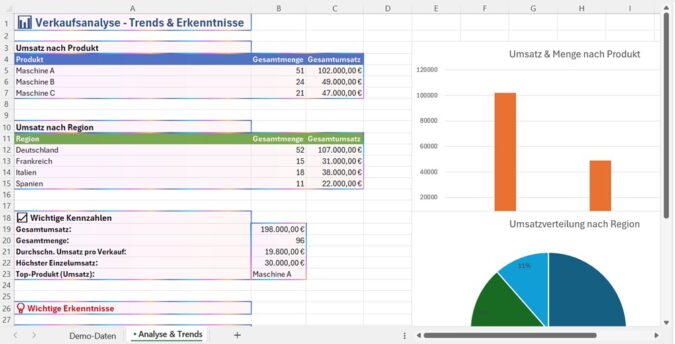
Copilot hat außerdem ein neues Tabellenblatt angelegt und die Analysen dort eingefügt:
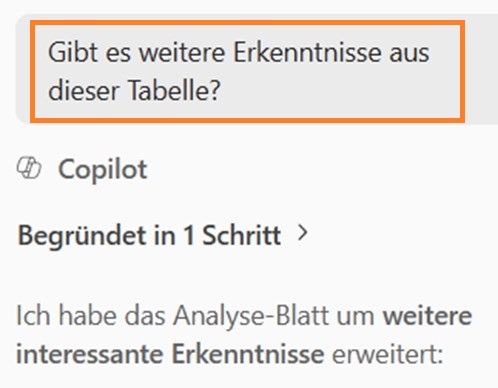
Zusätzlich können Sie Copilot fragen, ob es weitere Erkenntnisse aus dieser Tabelle gibt:
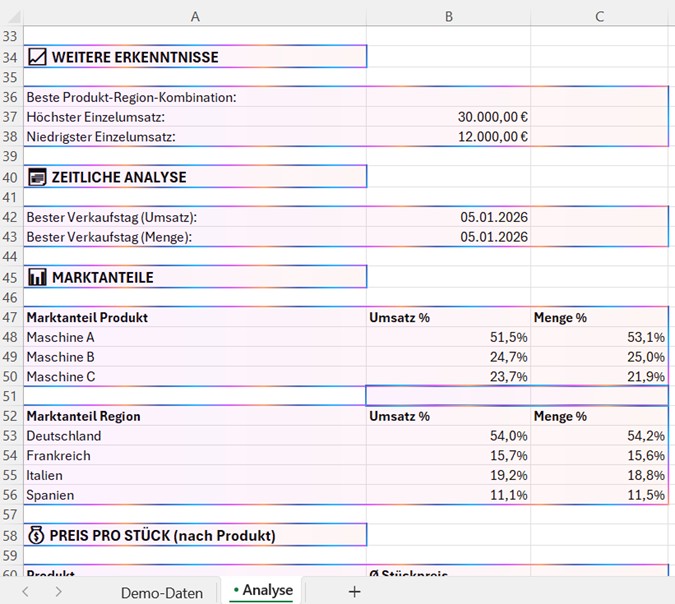
Copilot hat das Dashboard um weitere Erkenntnisse erweitert:
Passen Sie die verwendeten Anfragen nach Bedarf an. Benötigen Sie z.B. zusätzliche grafische Darstellungen, ist dieser Prompt eine Möglichkeit:
„Zeige interessante Trends und Erkenntnisse auf, nachdem du diese Arbeitsmappe überprüft hast. Erstelle ein einfaches Diagramm oder Visualisierungen, um sie leicht verständlich zu machen, und platziere diese auf einem neuen Blatt.“
Hinweise:
- Copilot und Microsoft 365 werden laufend angepasst und verändern sich dadurch immer wieder. Das kann dazu führen, dass ein bewährter Prompt plötzlich andere Ergebnisse bringt als bisher. Prüfen Sie in so einem Fall die Vorschläge, die Sie im Chat finden und passen Sie Ihre Prompts entsprechend an.
- Bitte denken Sie daran, dass KI Fehler machen kann und prüfen Sie die Ergebnisse auf Formatierung, Logik etc.

Seminartipp: Effizientes Arbeiten mit Microsoft Copilot
Möchten Sie sich genauer in Microsoft Copilot einarbeiten und einen Überblick über alle aktuelle Funktionen erhalten? Dann melden Sie sich für unser Seminar Effizient Arbeiten mit Microsoft Copilot an. Wir beraten Sie gerne!
