

In einer Liste kann es vorkommen, dass Zellen leer aussehen, für Excel jedoch nicht leer sind. Dies kann beispielsweise passieren, wenn eine Funktion „leeren Text“ in eine Zelle einträgt. Die Zelle zeigt dann zwar keinen Eintrag, ist aber nicht leer. Dieser nicht sichtbare Eintrag kann bei weiteren Berechnungen zu Problemen führen, die durch den Einsatz von Funktionen verhindert werden können.
So funktioniert es:
In unserem Beispiel sollen in einer Liste die Arbeitstage von Mitarbeitern in den einzelnen Projekten berechnet werden.
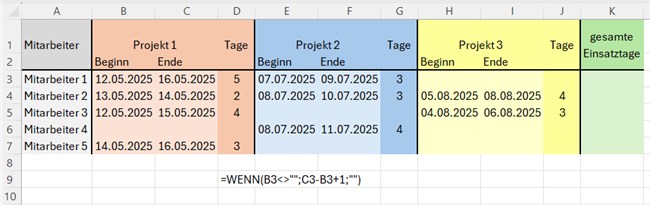
Wenn ein Mitarbeiter in einem Projekt eingesetzt war, werden die Arbeitstage in diesem Projekt berechnet. Wenn er nicht eingesetzt war, soll die Zelle leer bleiben.
Dies wird mit der WENN-Funktion erreicht. Diese errechnet in dem Fall, dass die Zelle unter „Beginn“ nicht leer ist, die Differenz zwischen den beiden Datumsangaben und addiert noch einen Tag dazu, um die Arbeitstage zu erhalten. Falls die Zelle leer ist, trägt die Funktion zwei Anführungszeichen hintereinander ein. Dies ist in Excel die Möglichkeit „leer“ auszudrücken.
Die Funktion lautet dann: =WENN(B3<>““;C3-B3+1;““)
Für die Berechnung der gesamten Arbeitszeit sollen nun die Tage in den einzelnen Projekten addiert werden. Wenn die mit einer Formel probiert wird, führt es in allen Fällen, in denen „leere“ Zellen in der Berechnung vorhanden sind, zu einer Fehlermeldung.
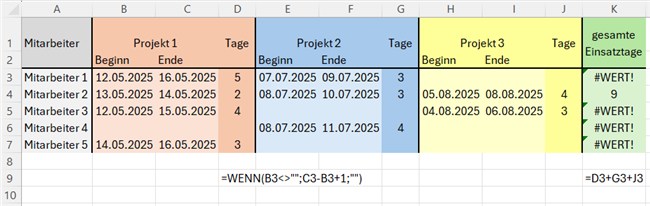
Dies liegt daran, dass die vermeintlich leeren Zellen in Wirklichkeit nicht leer sind, sondern „leeren Text“ enthalten. Die Formel =D3+G3+J3 kann jedoch nur Zahlenwerte zusammenrechnen. Sobald eine Zelle in der Berechnung einen Text enthält, führt dies zu der Fehlermeldung #WERT.
Nur für den Mitarbeiter 2 können die gesamten Einsatztage mit dieser Formel berechnet werden, da für diesen in allen 3 Projekten Einsatztage vorliegen.
Um dennoch die gesamten Einsatztage zu berechnen, wird statt mit einer Formel mit der Funktion SUMME gearbeitet. Die Funktion ist sozusagen in der Lage, Werte, die nicht den richtigen Datentyp besitzen, zu „ignorieren“ und alle Zahlenwerte dennoch zusammenzurechnen.
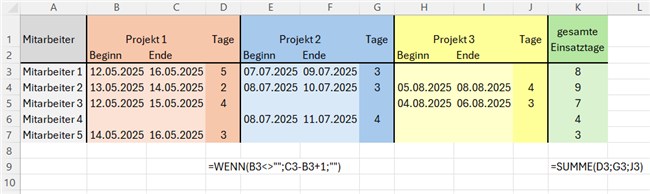
Die drei Werte, die addiert werden sollen, werden getrennt durch ein Semikolon in die Funktion eingetragen. In der ersten Zeile lautet die Funktion dann:
=SUMME(D3;G3;J3)
Jetzt erfolgt die Berechnung der gesamten Einsatztage, ohne dass eine Fehlermeldung erscheint.

Seminartipp: Excel – Aufbau
Nutzen Sie das volle Potenzial von Excel für Ihre tägliche Arbeit! Wenn Sie sich schon mit den Grundlagen in Excel auskennen, aber mehr leistungsstarke Funktionen und Werkzeuge kennenlernen möchten, ist unser Seminar Excel – Aufbau genau das Richtige für Sie. Wir freuen uns auf Sie und beraten Sie gerne.
